Photoshop怎么制作文字多重描边效果?

 时间:2026-02-14 17:18:38

1、首先,我们打开Photoshop,点击屏幕框选的【创建】,新建空白画布。

Photoshop怎么制作文字多重描边效果?

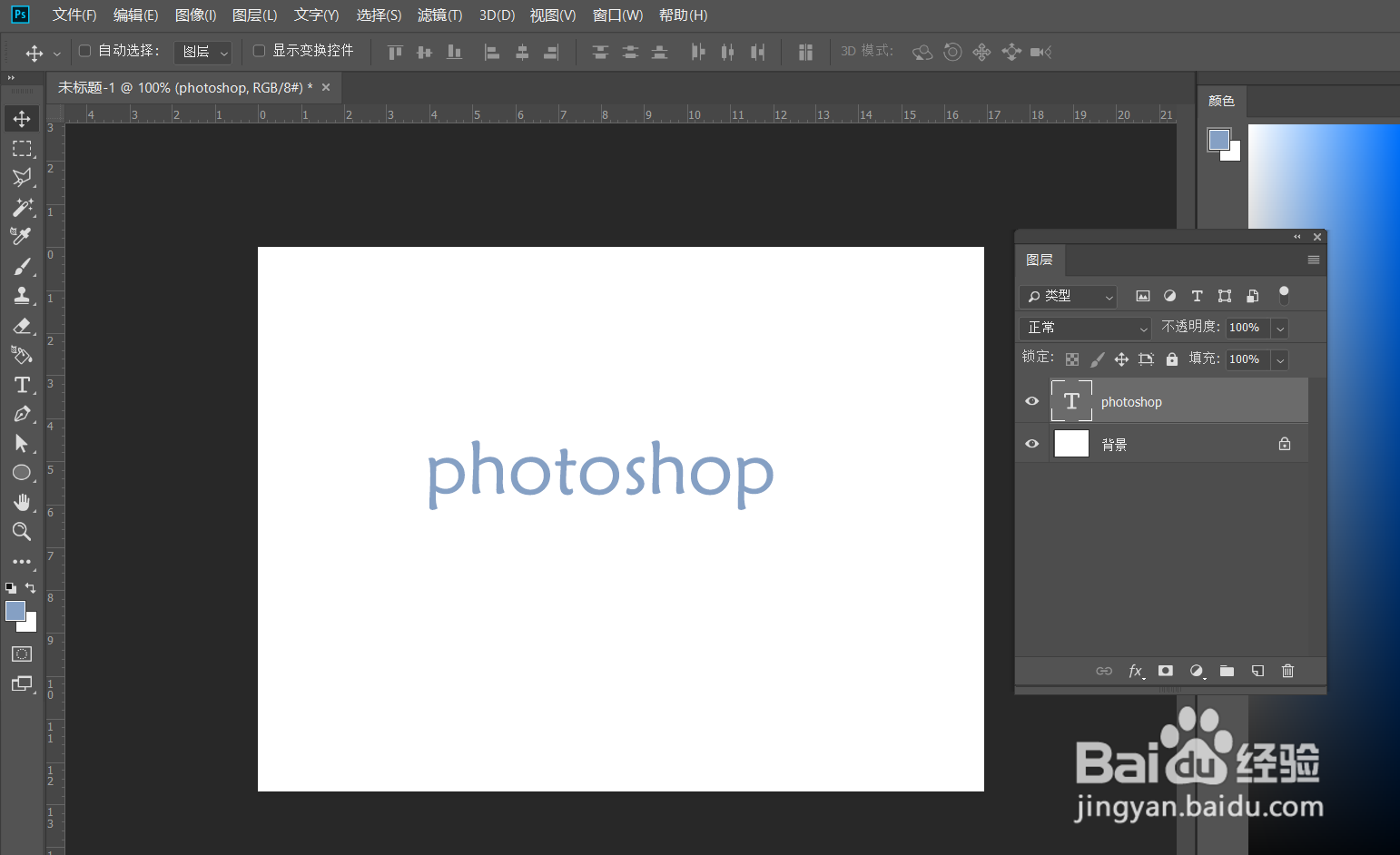
2、下面,我们选择文字工具,在画布上输入文字,并调整好字体、字号、颜色等属性。
Photoshop怎么制作文字多重描边效果?

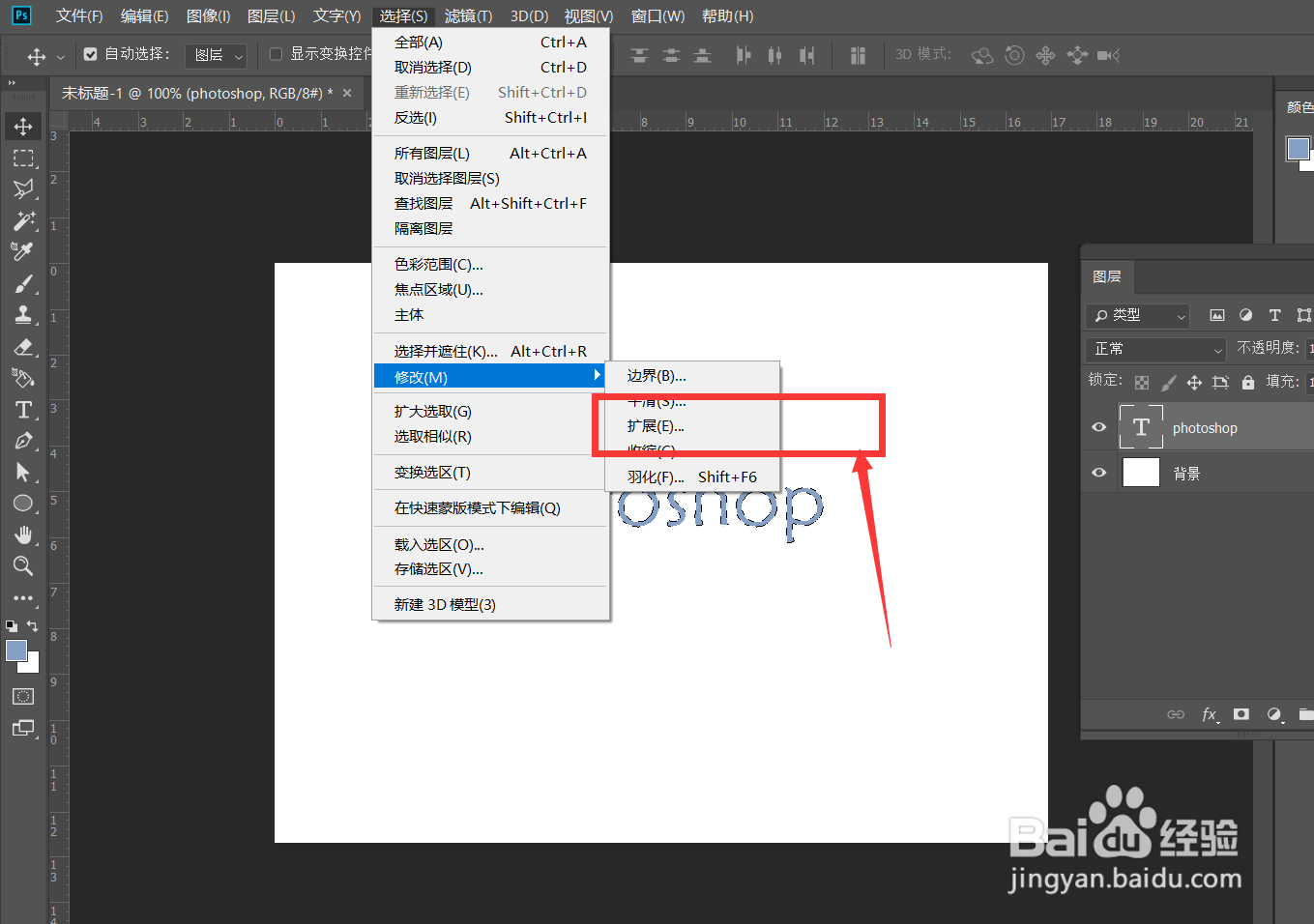
3、下面,我们按ctrl键的同时点击文字图层,载入文字选区,点击菜单栏的【选择】——【修改】——【扩展】,将选区扩展3个像素。
Photoshop怎么制作文字多重描边效果?

Photoshop怎么制作文字多重描边效果?

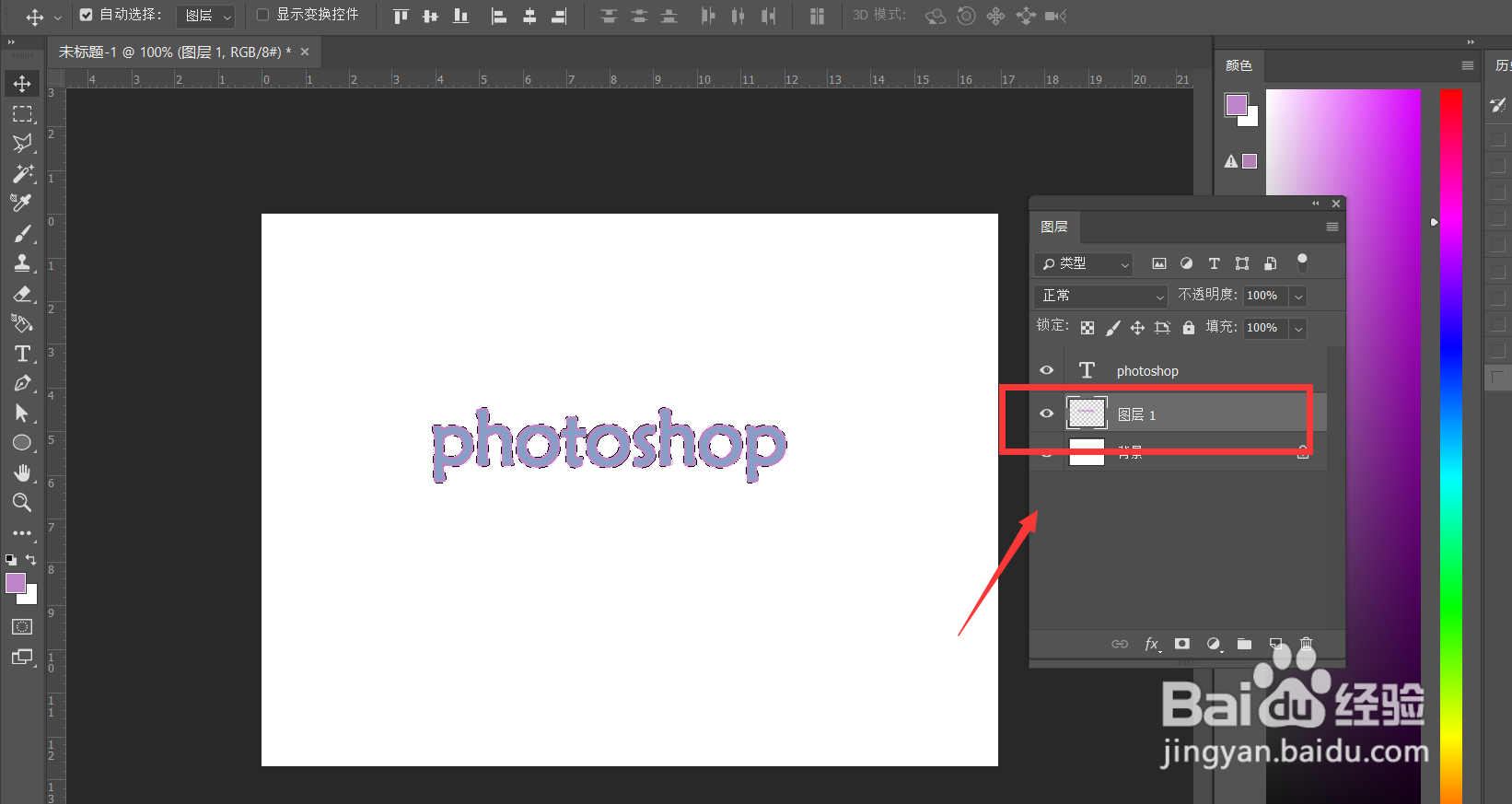
4、我们在图层面板文字图层下方新建空白图层,选择喜欢的颜色填充选区,这样,一个描边效果就完成了。
Photoshop怎么制作文字多重描边效果?

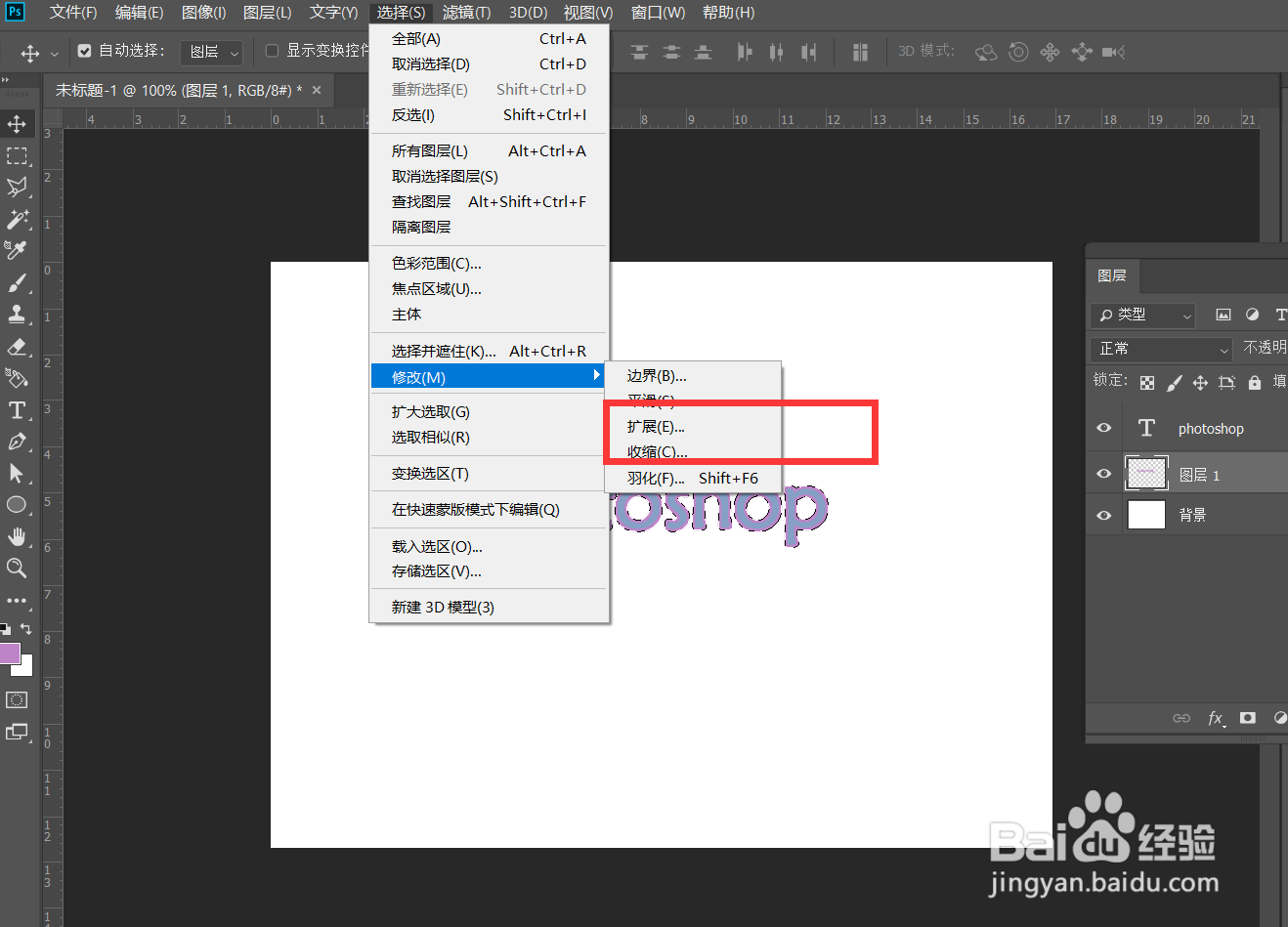
5、我们可以保持选区不变,继续点击【选择】——【修改】——【扩展】,扩大选区——新建图层——填充颜色。如下图,就可以继续为文字添加描边效果了。
Photoshop怎么制作文字多重描边效果?

Photoshop怎么制作文字多重描边效果?

6、最后,如下图所示,文字多重描边效果就完成了,大家不妨也来试一试。

Photoshop怎么制作文字多重描边效果?

  • 怎么用PS制作镂空字?
  • 在PS中如何给文字添加轮廓描边
  • ps文字描边在哪里
  • ps怎么把字体变成空心
  • ps怎么给文字加描边
  • 热门搜索
    有关安全的手抄报图片 手抄报感恩内容大全 关于安全手抄报图片 一年级感恩手抄报 关于三爱三节的手抄报 健康卫生手抄报 保护校园环境手抄报 英雄人物手抄报 关于童话故事的手抄报 科学小知识手抄报