1、首先,我们在表格中创建如图所示的数据,并且通过数据生成对应的图表。

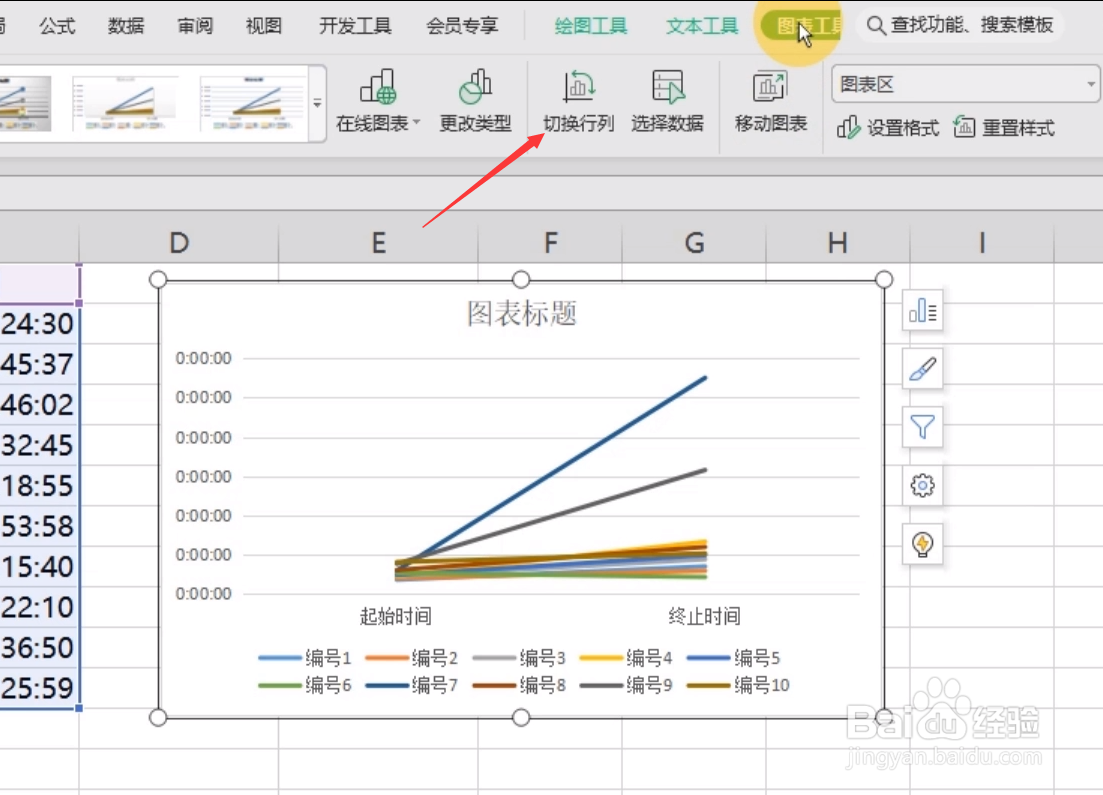
2、接下来我们直接选中整个数据区域,在如图所示的数据列表选项卡中,点击数据转置选项。
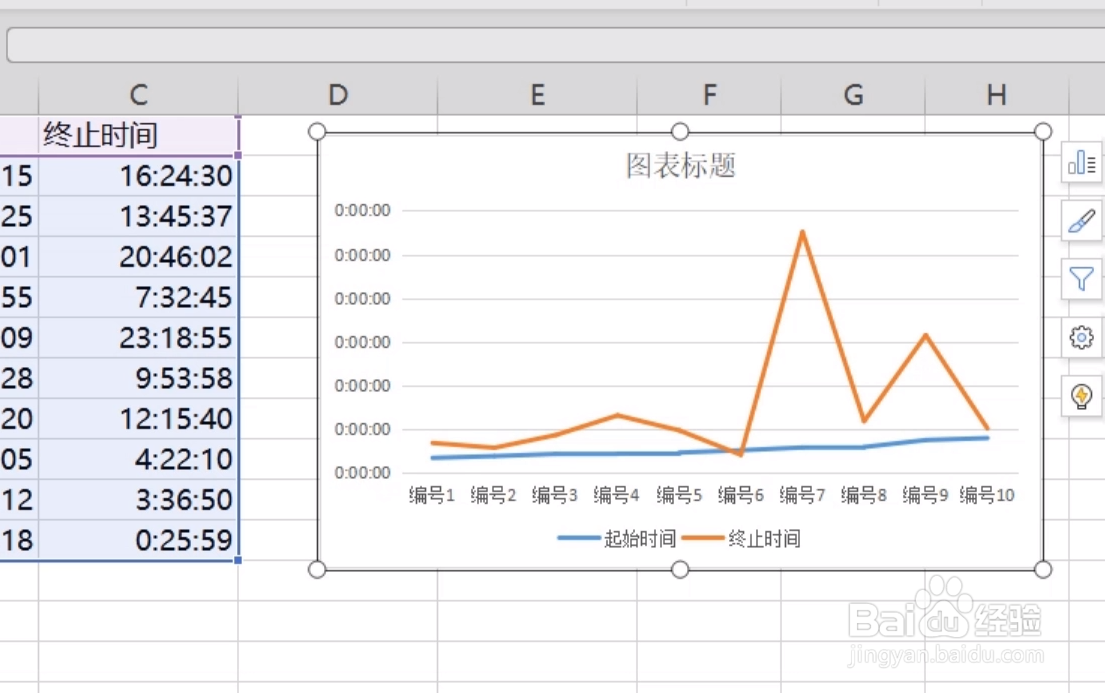
3、此时就会发现,整个数据区域发生转置操作,同时,对应的图表也发生了改变。
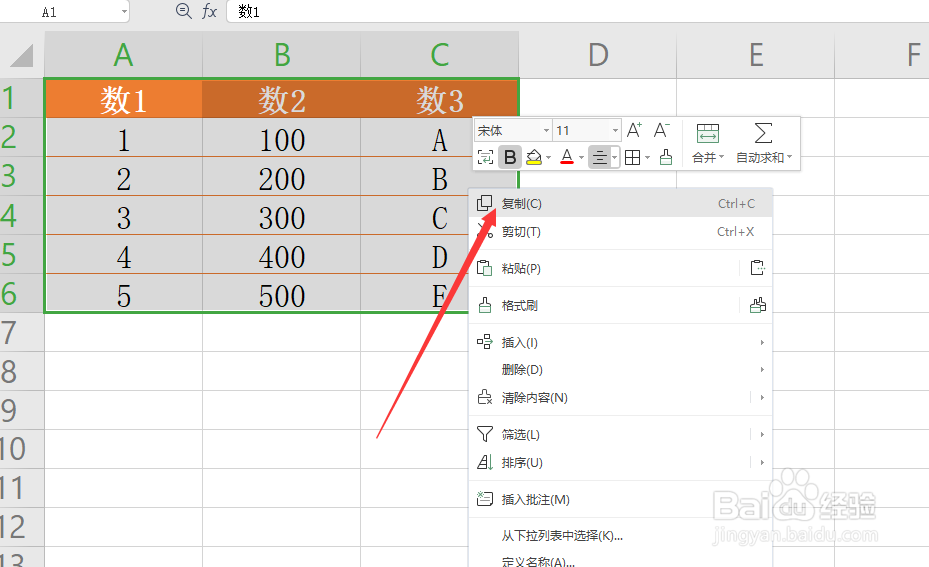
4、除了以上方法之外,我们还可以对整个数据区域进行复制操作。
5、接下来,在想要放置数据的区域鼠标右键,从右键菜单中选择选择性粘贴选项。
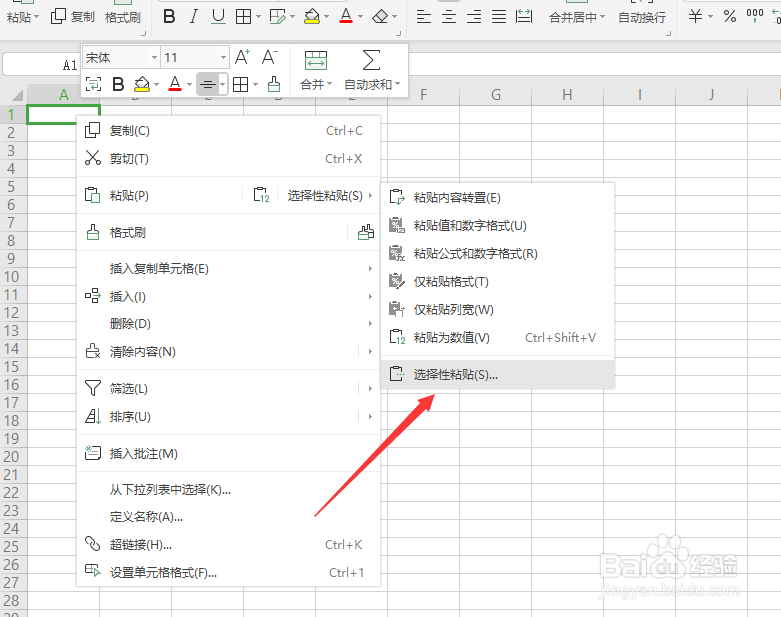
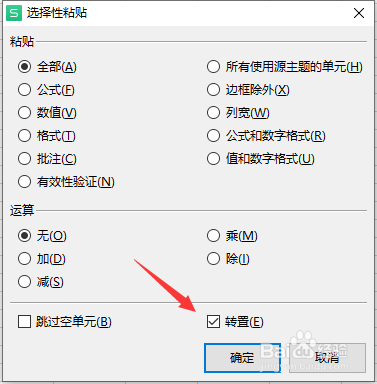
6、最后,在弹出的选择性粘贴界面中,勾选转置选项,点击确定按钮,此时我们就会发现,整个数据区域发生了转折操作。

时间:2026-05-03 11:19:50
1、首先,我们在表格中创建如图所示的数据,并且通过数据生成对应的图表。
2、接下来我们直接选中整个数据区域,在如图所示的数据列表选项卡中,点击数据转置选项。
3、此时就会发现,整个数据区域发生转置操作,同时,对应的图表也发生了改变。
4、除了以上方法之外,我们还可以对整个数据区域进行复制操作。
5、接下来,在想要放置数据的区域鼠标右键,从右键菜单中选择选择性粘贴选项。
6、最后,在弹出的选择性粘贴界面中,勾选转置选项,点击确定按钮,此时我们就会发现,整个数据区域发生了转折操作。
