怎么删除电脑的休眠文件Hiberfil.sys

 时间:2026-02-13 02:46:54

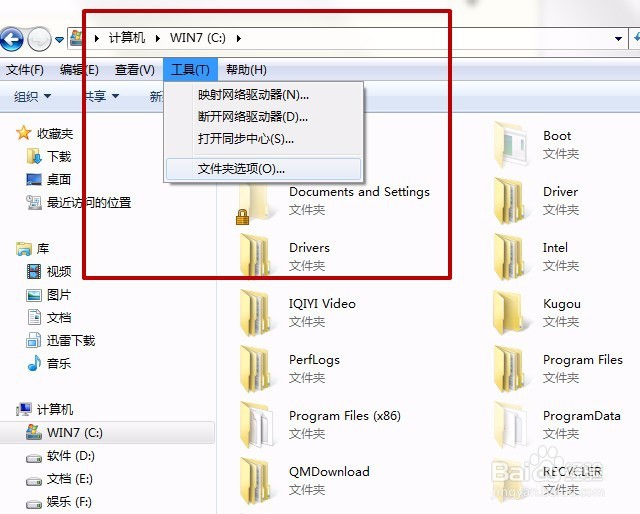
1、打开【计算机】,打开【C盘】。

怎么删除电脑的休眠文件Hiberfil.sys

2、(按下Alt键,调出菜单栏。)点击【工具】-【文件夹选项】。

怎么删除电脑的休眠文件Hiberfil.sys

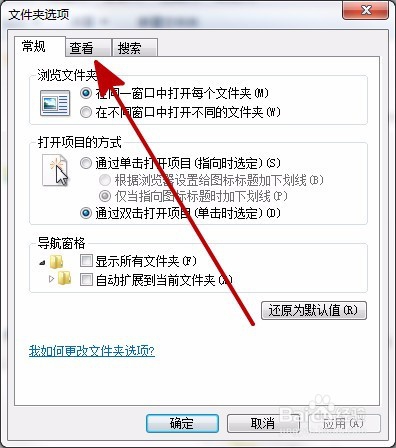
3、切换到【查看】选项卡。

怎么删除电脑的休眠文件Hiberfil.sys

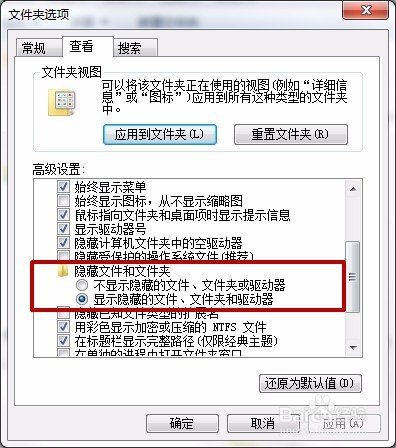
4、找到【隐藏文件和文件夹】选择【显示隐藏的文件、文件夹和驱动器】点击【确定】。
怎么删除电脑的休眠文件Hiberfil.sys

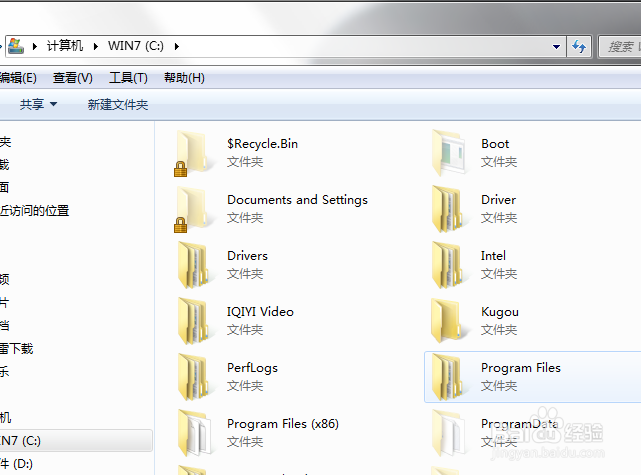
5、这样就可以看到C盘里的hiberfil.sys文件。

1、点击【开始】菜单,选择【所有程序】-【附件】-【命令提示符】,鼠标右键,选择【管理员方式】 打开。
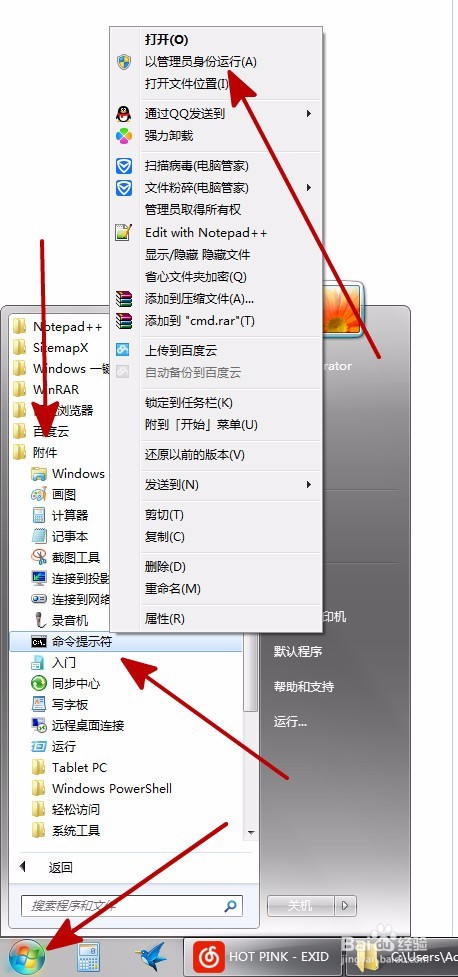
怎么删除电脑的休眠文件Hiberfil.sys

2、命令窗口中输入  powercfg -h off,按【回车键】即可关闭休眠功能,同时 Hiberfil.sys 文件也会自动删除;
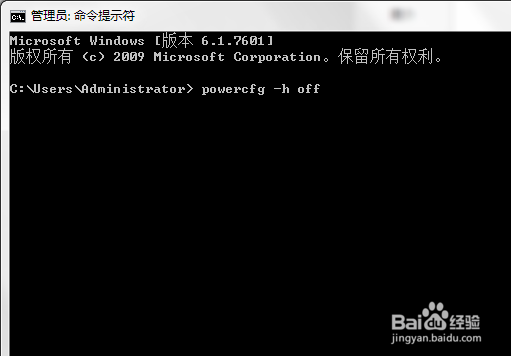
怎么删除电脑的休眠文件Hiberfil.sys

3、在cmd 命令窗口中输入  powercfg -h on  ,按【回车键】就能开启休眠功能。

怎么删除电脑的休眠文件Hiberfil.sys

  • win10 iSCSI发起程序怎么设置自动保存Ipsec配置
  • win10如何禁用usb接口
  • 鲁大师怎么做驱动备份
  • ISO文件刻录步骤(自启动)(图文教程)
  • 如何在Windows 10任务栏上显示星期几
  • 热门搜索
    创建文明校园手抄报 关于法制的手抄报 关于足球的手抄报 中秋节手抄报图片 爱国手抄报图片 关于清明节的手抄报 卫生与健康手抄报 关于端午节的手抄报 一二年级消防手抄报 黄河手抄报