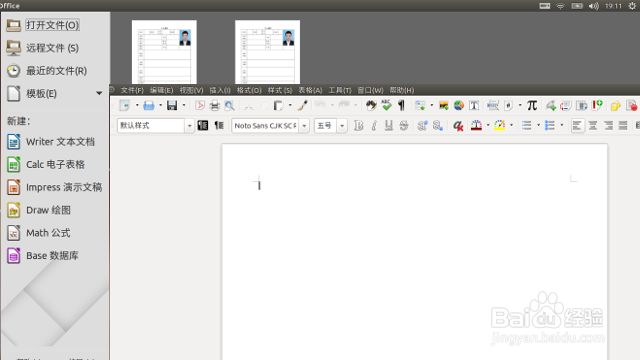
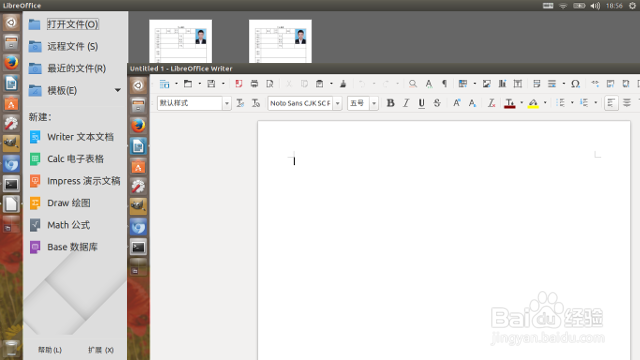
1、Ubuntu 16.04 中安装的 LibreOffice 是 5.1.2.2 版本,它默认使用“Breeze”图标样式,其实此主题是自 LibreOffice 进入第 5 版之后启用的,也是一种非常漂亮的新图标主题。其他的主题没有默认安装。
默认的界面如图(两个截图,一个是未新建文档的界面,一个是新建文档的界面)。
2、按下 Ctrl + Alt + t 打开终端,先执行
sudo apt update
更新系统可用软件的更新信息;
然后执行
sudo apt install libreoffice-style*
查找安装新版 LibreOffice 的图标样式文件。

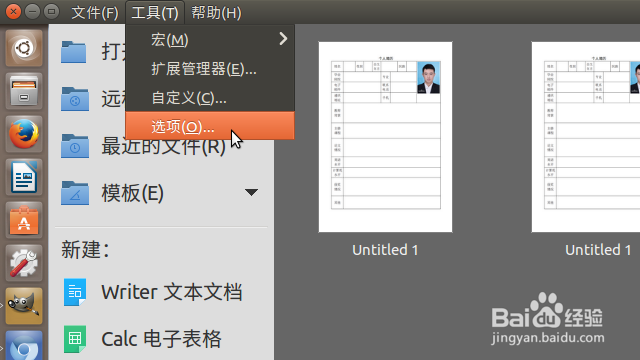
1、无论是否有文档打开,LibreOffice 的设置选项均可访问。如在无文档打开的“欢迎”界面,访问“工具”菜单栏——“选项”菜单,即可打开选项对话框。
2、在“选项”对话框中,展开“LibreOffice”左侧的箭头,在列表中点击“视图”项,窗口右侧显示“用户界面”等选项。
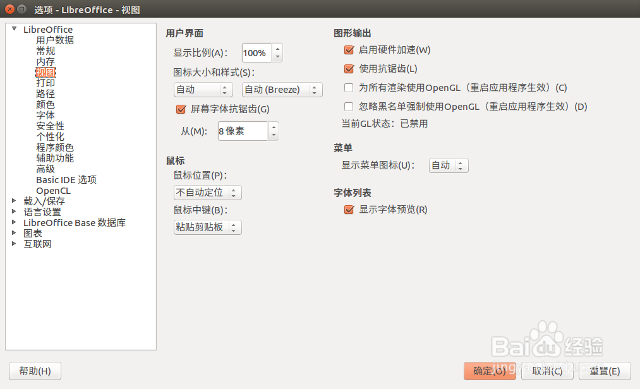
3、点击“用户界面”一节中“图标大小和样式”中的样式列表,在下拉列表中可以看到可用的全部主题图标样式。
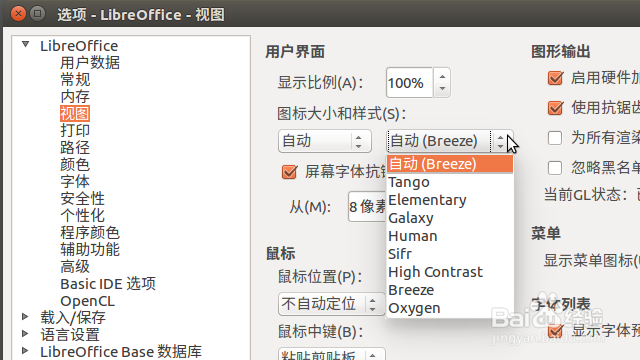
4、点击其中的“Elementary”样式项,点击“确定”按钮退出选项对话框,重新启动 LibreOffice,即可看到新的图标样式了。
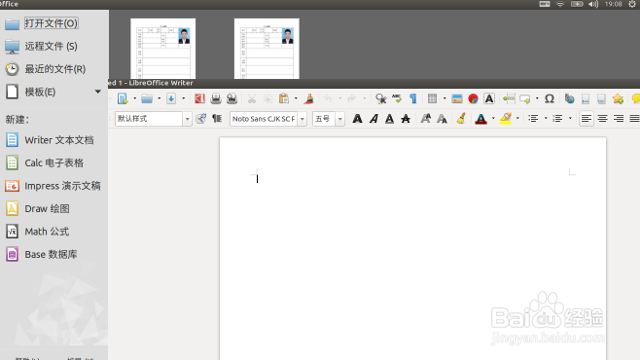
5、用同样的操作,可以切换、试用其他已经安装的图标样式。如图为另一种“Oxygen”样式。