Win10系统如何正确卸载edge浏览器

 时间:2026-04-25 01:13:14

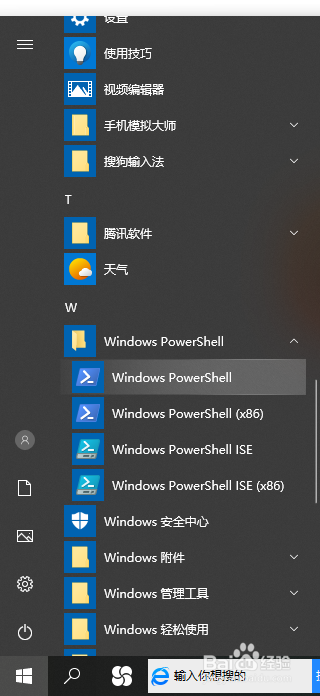
1、打开开始菜单,找到powershell 
Win10系统如何正确卸载edge浏览器

2、右击使用管理员权限打开powershell,进入蓝色命令界面。

Win10系统如何正确卸载edge浏览器

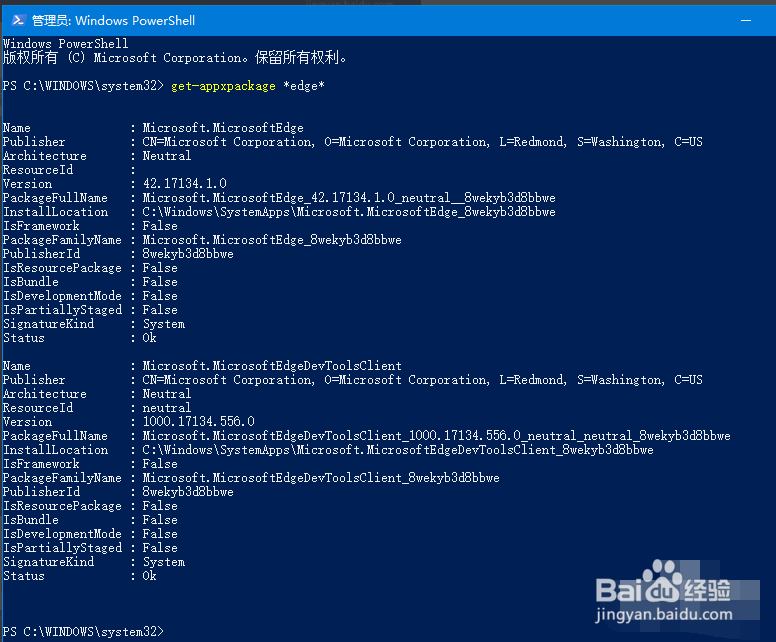
3、查找microsoft edge包,输入 get-appxpackage *edge*。
Win10系统如何正确卸载edge浏览器

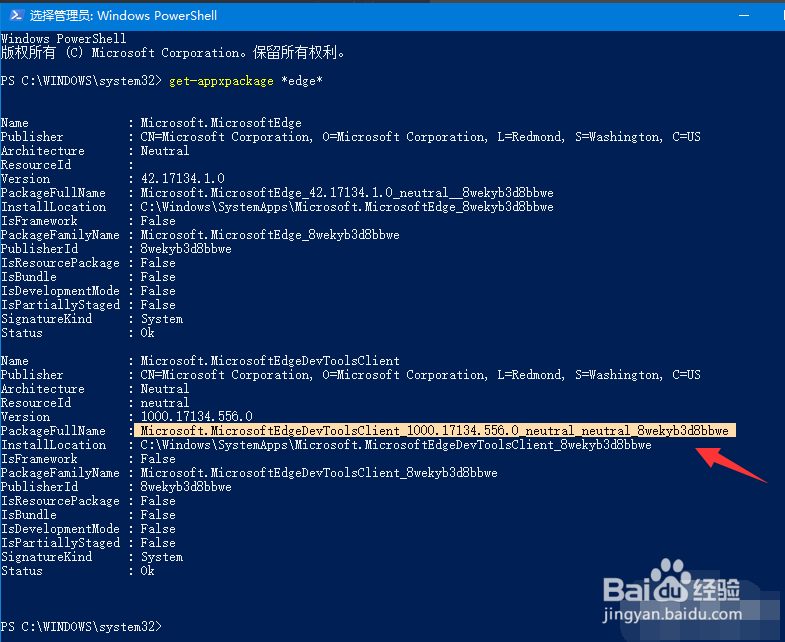
4、接着找到microsoft edge包下的,packagefullname包名字,如图。鼠标选中,复制。
Win10系统如何正确卸载edge浏览器

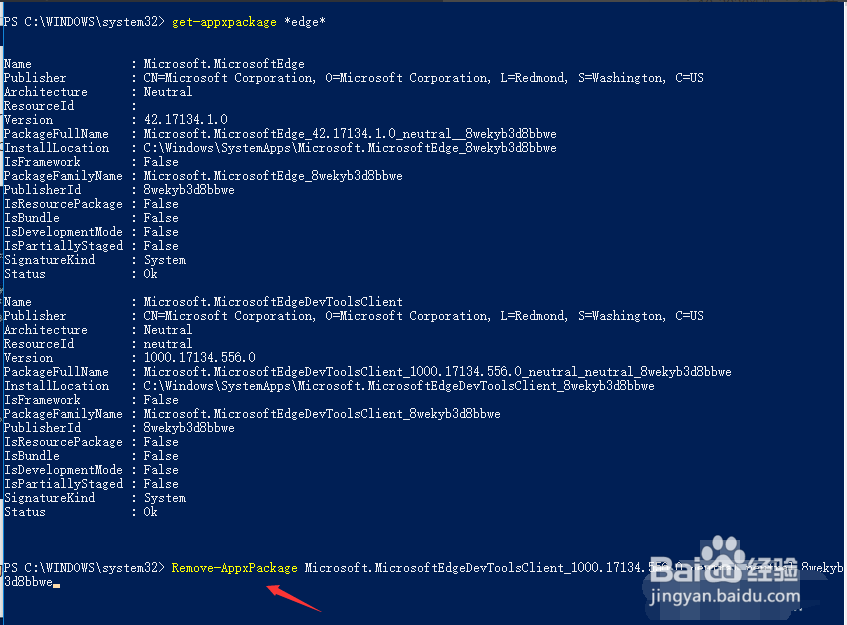
5、移除microsoft edge接着输入命令 Remove-appxpackage 接packagefullname包名。
Win10系统如何正确卸载edge浏览器

6、回车之后,进入win10系统的microsoft edge,移除操作初始化。

Win10系统如何正确卸载edge浏览器

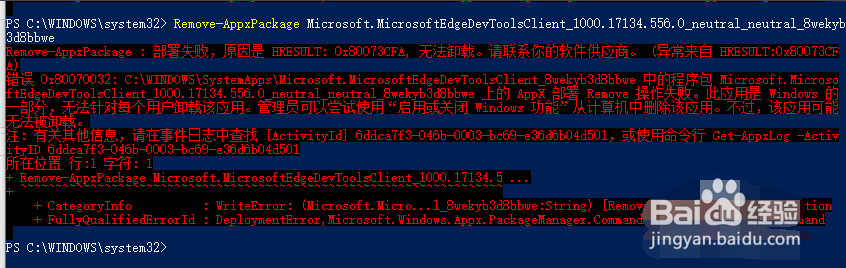
7、移除成功之后,再次打开microsoft edge会无法调用使用了。若提示如下信息,表示其他用户没有卸载,需要单独都执行一下。
Win10系统如何正确卸载edge浏览器

  • win10系统电脑如何隐藏光驱
  • Win10如何查找IE浏览器及使其兼容老网页
  • 电脑版火狐如何取消自动检查是否为默认浏览器
  • 360浏览器多标签的设置和取消方法
  • 如何彻底关闭windows7系统的自动更新
  • 热门搜索
    38妇女节手抄报 植树造林手抄报 好书推荐手抄报 孝敬父母的手抄报 手抄报图片大全6年级 关于春天的手抄报图片 小学一年级手抄报 抗日手抄报 端午节手抄报花边 2035年的祖国手抄报