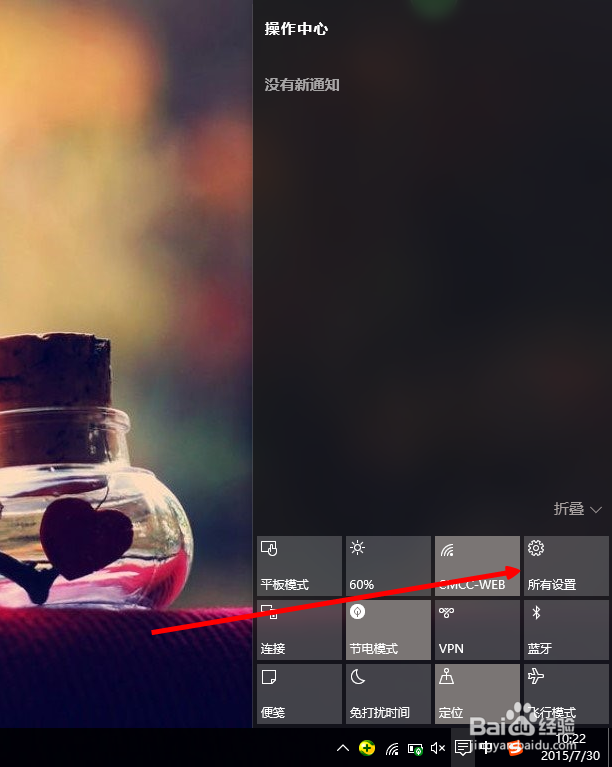
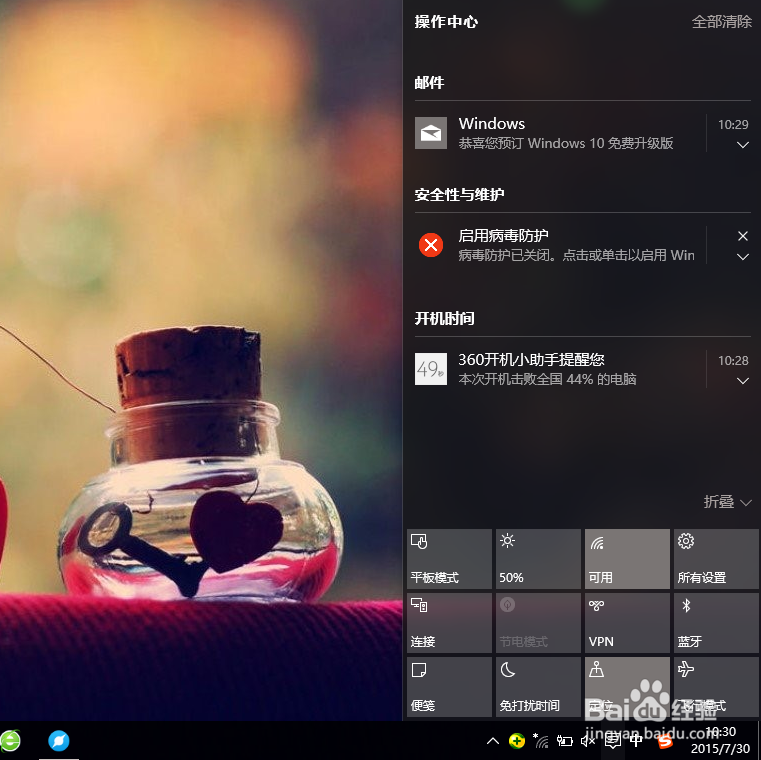
1、首先我们点击右下角的“通知栏”(即“操作中心”的选项)


2、进入“操作中心”后,点击右侧“所有设置”(如图所示)
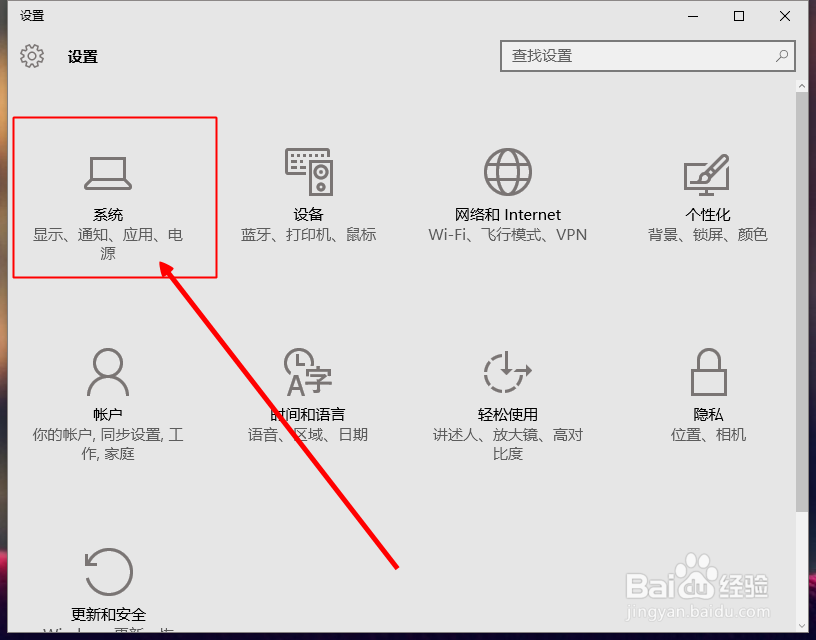
3、在“设置”中点击“系统”,再点击进入“通知和操作”

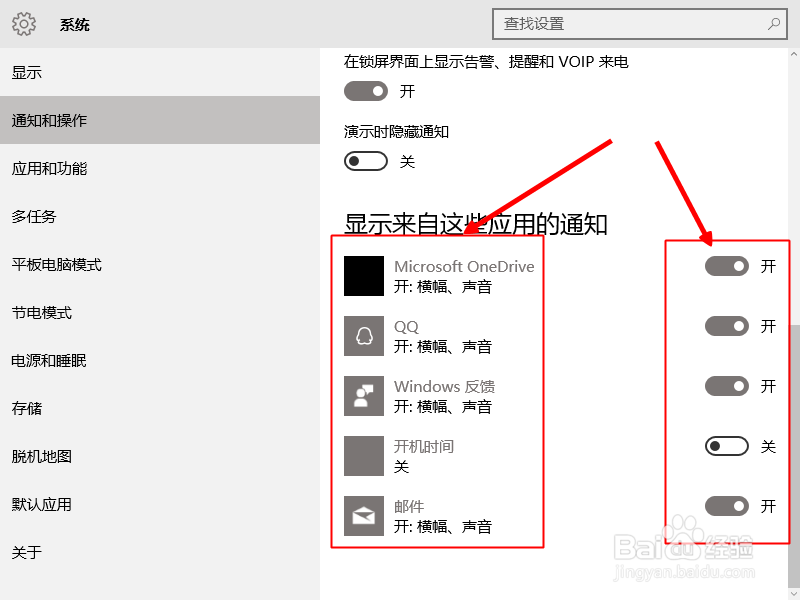
4、下拉菜单找到“显示来自这些应用的通知”,找到这些应用对应的选择关闭或者打开

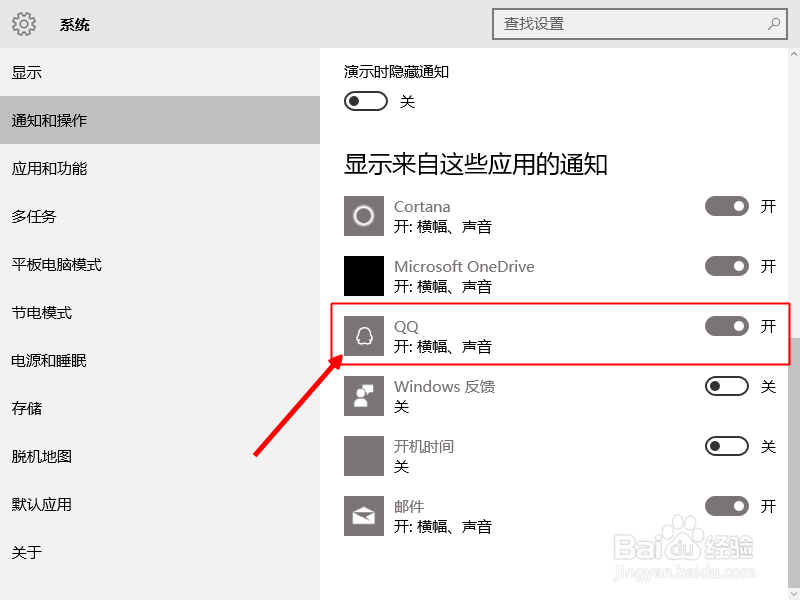
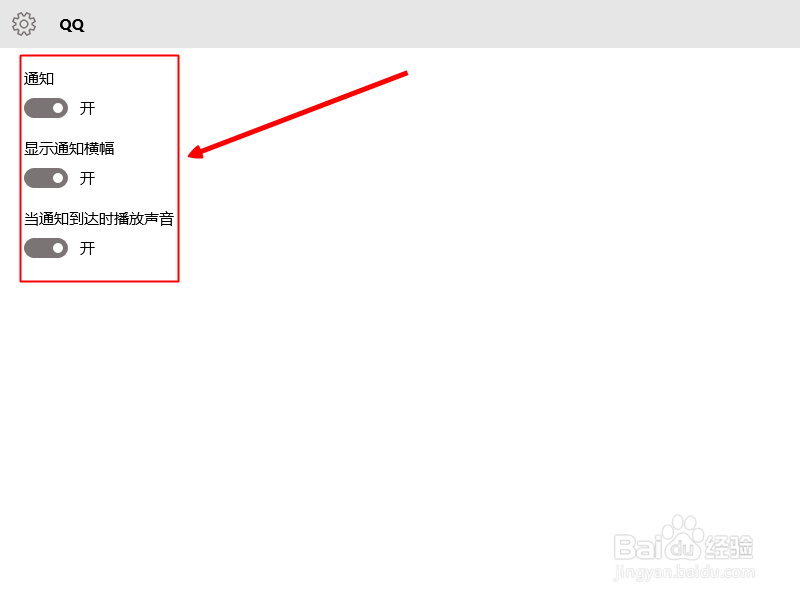
5、点击某一个应用,我们可以选择是否显示横幅和播放声音,为每一个应用设置好通知方式
6、这样当我们接到通知的时候,我们可以在“通知栏”查看这些通知
时间:2026-04-22 06:22:24
1、首先我们点击右下角的“通知栏”(即“操作中心”的选项)
2、进入“操作中心”后,点击右侧“所有设置”(如图所示)
3、在“设置”中点击“系统”,再点击进入“通知和操作”
4、下拉菜单找到“显示来自这些应用的通知”,找到这些应用对应的选择关闭或者打开
5、点击某一个应用,我们可以选择是否显示横幅和播放声音,为每一个应用设置好通知方式
6、这样当我们接到通知的时候,我们可以在“通知栏”查看这些通知
