怎么设置word文档防止被人修改或者复制内容

 时间:2026-04-26 18:32:01

1、打开已经编辑好的文档。这些文档是可以任意修改的。

怎么设置word文档防止被人修改或者复制内容

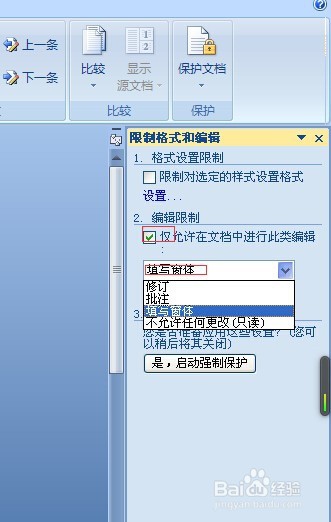
2、选择“审阅”,然后再选择右边的“保护文档”按钮,在下拉菜单中选择“限制格式和编辑”

怎么设置word文档防止被人修改或者复制内容

3、在编辑限制下面有一个“仅允许在文档中进行此类编辑”勾选上。然后在下拉菜单里面选择“填写窗体”。

怎么设置word文档防止被人修改或者复制内容

怎么设置word文档防止被人修改或者复制内容

4、在密码框中,输入保护密码。密码是输入两次,并且必须是一样的。然后点击确定,密码就设置成功了。

怎么设置word文档防止被人修改或者复制内容

怎么设置word文档防止被人修改或者复制内容

5、现在内容已经保护了,只能查看文档了。

怎么设置word文档防止被人修改或者复制内容

怎么设置word文档防止被人修改或者复制内容

怎么设置word文档防止被人修改或者复制内容

6、取消保护。点击右下角的“停止保护”,弹出密码框。输入正确的密码,点击确定。点击保存或者直接退出,点击保存。此时内容保护已经取消了。

怎么设置word文档防止被人修改或者复制内容

怎么设置word文档防止被人修改或者复制内容

怎么设置word文档防止被人修改或者复制内容

  • 如何在 excel 2016 表格中输入正确的身份证号码
  • Excel2010中怎么打开“设置单元格格式”对话框
  • 第16课PPT 2016如何插入链接
  • word怎么设置艺术字竖排文字和穿越型环绕?
  • Excel怎么插入SmartArt流程图
  • 热门搜索
    防地震手抄报 六一手抄报内容简短 朝花夕拾手抄报 初一 老师您辛苦了手抄报 春节手抄报图片大全简单又漂亮 我的中国梦手抄报画 手抄报边框图片大全 国庆节手抄报简单又漂亮 51劳动节手抄报 教师节英语手抄报