1、第一步我们打开百度应用,输入账号密码进入主界面;
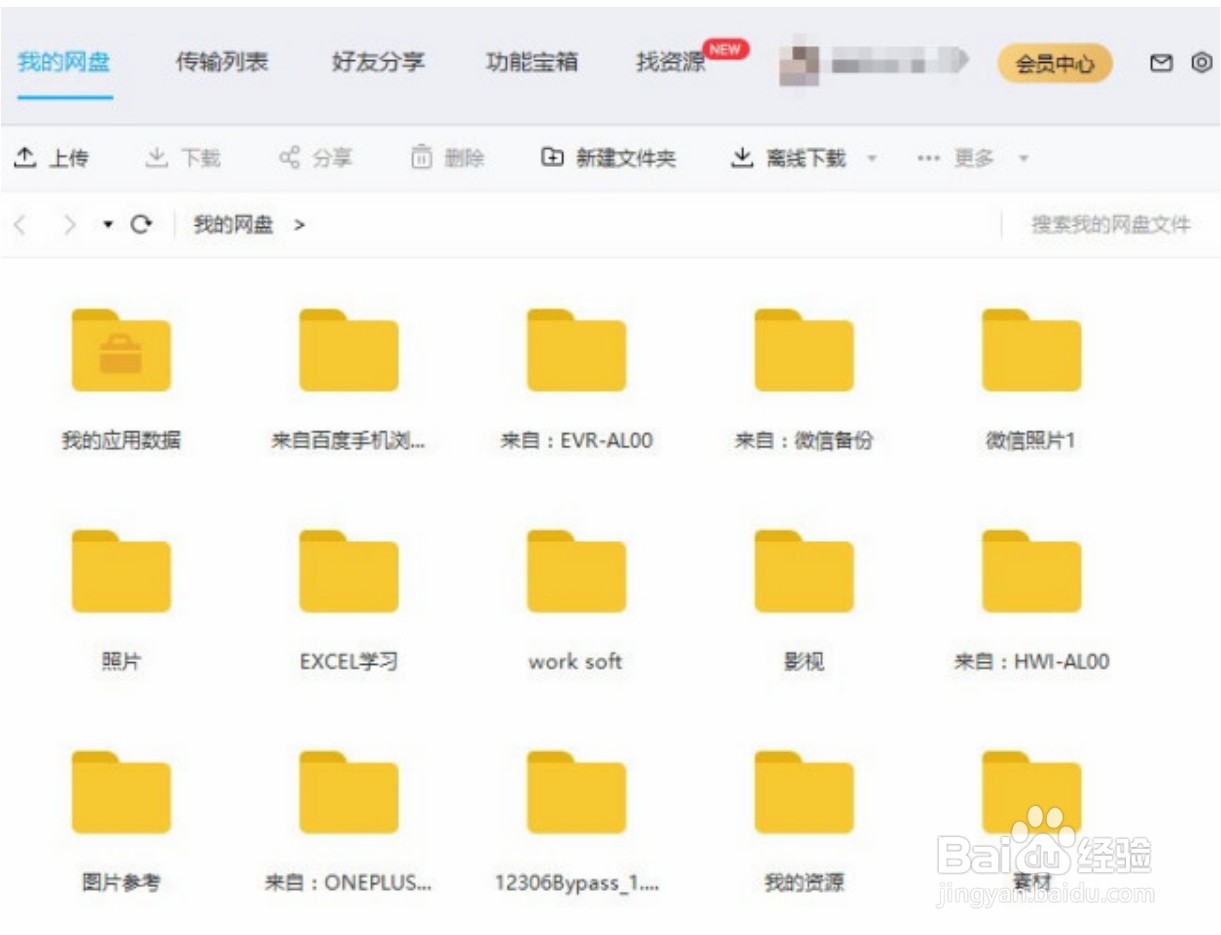
2、选择右上角的“设置”,然后进入设置界面;

3、在设置界面的左侧工具栏选择进入“传输”的选项界面;

4、在该界面勾选“默认此路径为下载路径”;

5、选中下载文件路径复制也可以使用快捷键ctrl+c;

6、接下来我们打开资源管理器,在搜索栏中粘贴复制的路径;

7、按回车键就自动跳转到百度网盘下载的文件存储界面了,这时候我们就可以看到下载好的文件了。

时间:2026-04-24 17:47:58
1、第一步我们打开百度应用,输入账号密码进入主界面;
2、选择右上角的“设置”,然后进入设置界面;
3、在设置界面的左侧工具栏选择进入“传输”的选项界面;
4、在该界面勾选“默认此路径为下载路径”;
5、选中下载文件路径复制也可以使用快捷键ctrl+c;
6、接下来我们打开资源管理器,在搜索栏中粘贴复制的路径;
7、按回车键就自动跳转到百度网盘下载的文件存储界面了,这时候我们就可以看到下载好的文件了。
