1、首先我们进入word软件的界面后,创建一个表格。

2、表格创建完成后,在表格的一个单元格内输入文字。
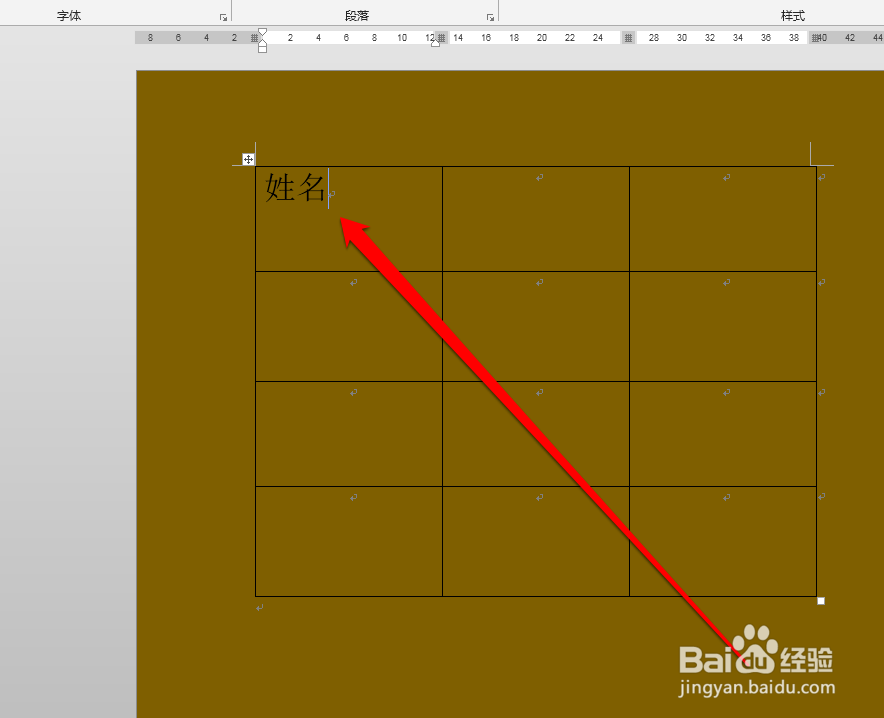
3、然后再回到word页面的工具栏,点击开始按钮。
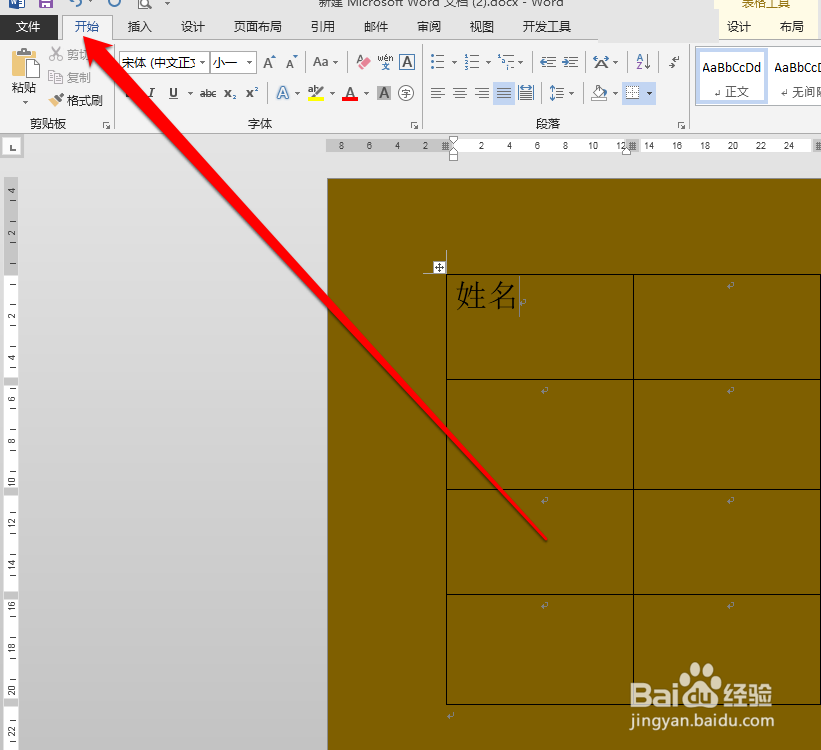
4、在开始的菜单下,点击中文版式的按钮。

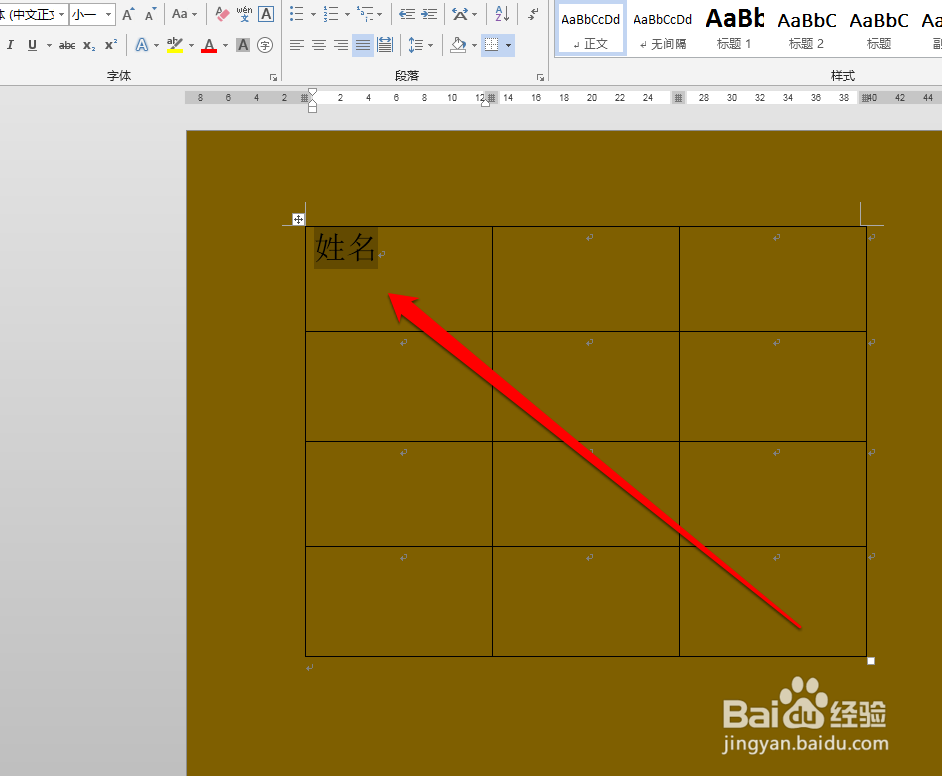
5、点击中文版式按钮后,将表格内的文字选中。
6、再次点击中文版式按钮,在按钮菜单中,选择调整宽度的按钮。

7、点击调整按钮图标,进入调整页面。
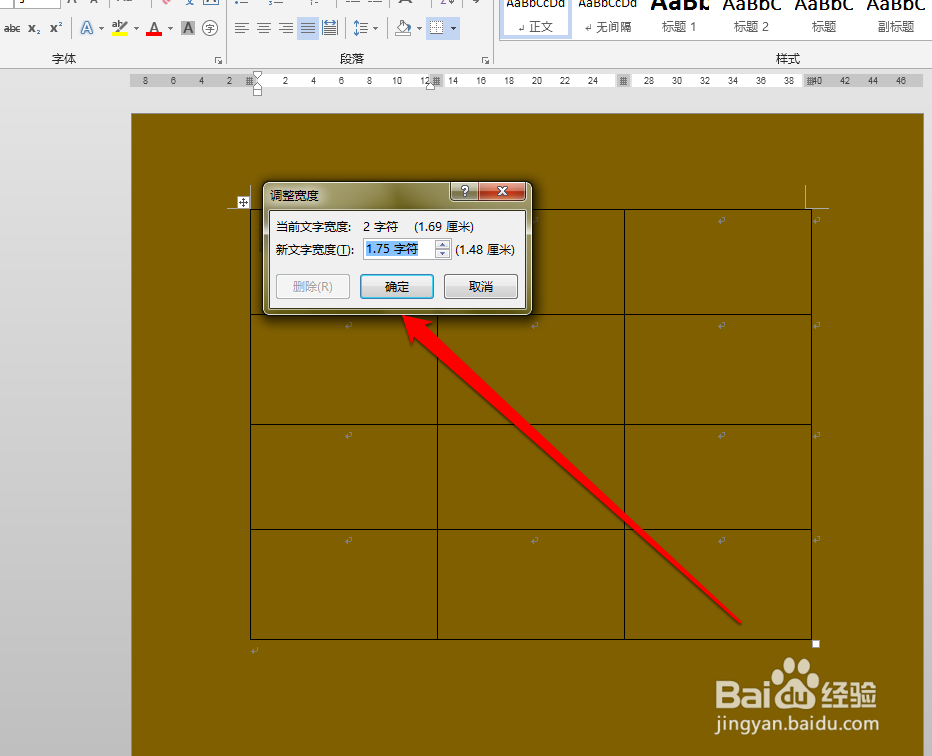
8、在调整的页面,我们选择调整三个字符。

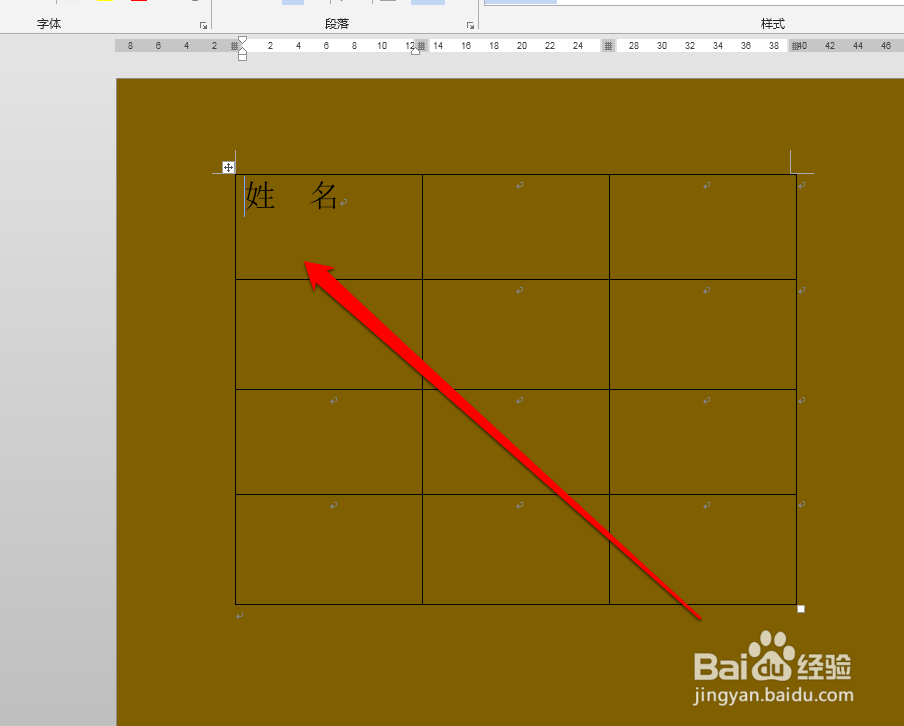
9、调整完成后,查看调整后的效果。
时间:2026-04-24 14:55:26
1、首先我们进入word软件的界面后,创建一个表格。
2、表格创建完成后,在表格的一个单元格内输入文字。
3、然后再回到word页面的工具栏,点击开始按钮。
4、在开始的菜单下,点击中文版式的按钮。
5、点击中文版式按钮后,将表格内的文字选中。
6、再次点击中文版式按钮,在按钮菜单中,选择调整宽度的按钮。
7、点击调整按钮图标,进入调整页面。
8、在调整的页面,我们选择调整三个字符。
9、调整完成后,查看调整后的效果。
