一键给表格添加斜线表头三线表头

 时间:2026-02-14 01:06:10

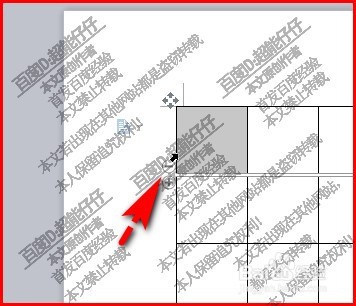
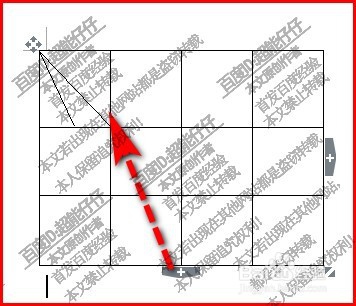
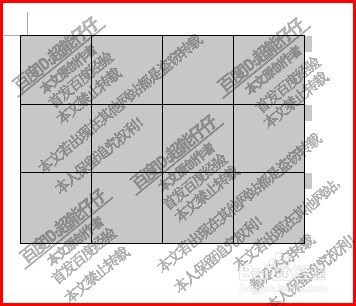
1、新建文档后,在页面中插入一个表格。

一键给表格添加斜线表头三线表头

2、鼠标放在表格左上角这个单元格,点击一下,选中这个单元格。

一键给表格添加斜线表头三线表头

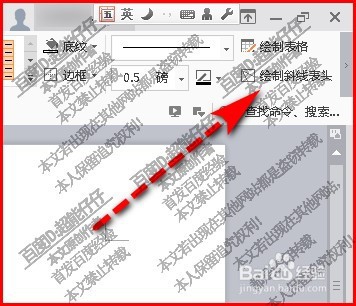
3、再看上面的菜单栏这里,再点击:表格样式;使下面展开与之相关的功能组。

一键给表格添加斜线表头三线表头

4、我们看页面的右侧这里,这里即看到绘制斜线表头。

一键给表格添加斜线表头三线表头

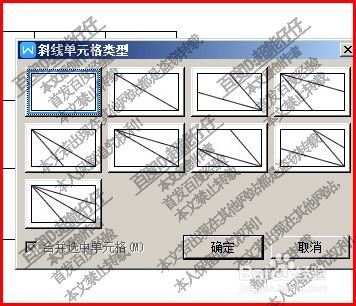
5、即时,弹出一个面板,在面板中,有多种斜线表头供我们选择。

一键给表格添加斜线表头三线表头

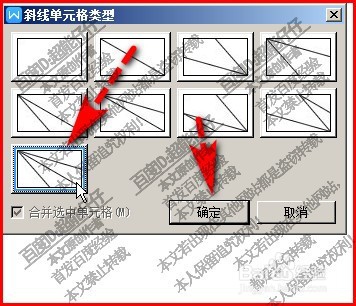
6、比如,要三线斜线表头的,就点击这款,然后,再点确定。

一键给表格添加斜线表头三线表头

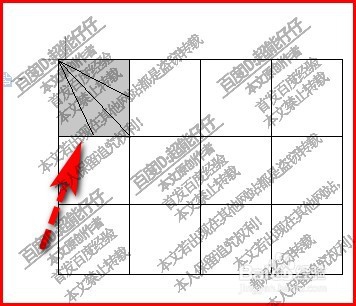
7、即时,选中的这个单元格即添加了三斜线。这三条斜线不是固定的,我们可以再次编辑其所在位置。
一键给表格添加斜线表头三线表头

8、鼠标点击其中一条斜线,即可选中线条,再进行移动其位置。或是删除这线条。

一键给表格添加斜线表头三线表头

一键给表格添加斜线表头三线表头

  • 论文中的表格如何制作
  • word表格制作三线表头
  • 三线表表头怎么做
  • 怎样将三线表中间的线断开或者有空隔(短横线)
  • word三线表格去除虚线
  • 热门搜索
    数学故事手抄报 手抄报的版面设计图 学会感恩手抄报 有关端午节的手抄报 关于父亲节的手抄报 节约用水手抄报内容 三年级手抄报图片 四年级手抄报大全 六一儿童节手抄报诗 我成长我快乐手抄报