1、在电脑中,我们打开一个火狐浏览器,如图所示。
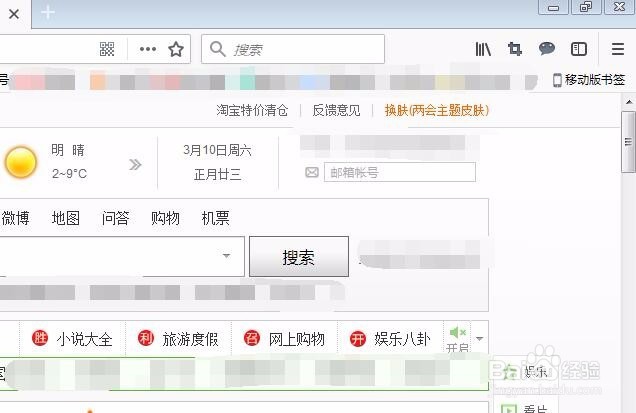
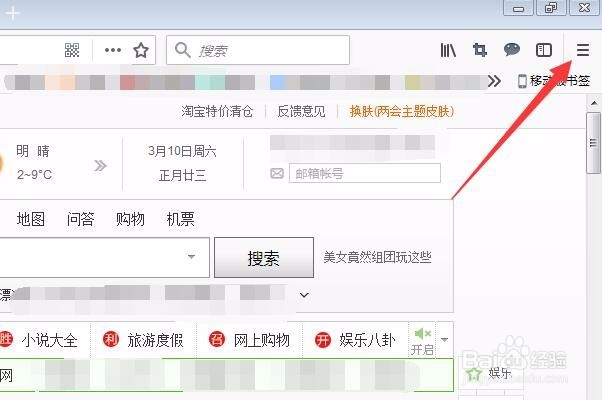
2、进入到Firefox浏览器首页面以后,点击箭头位置,如图所示。
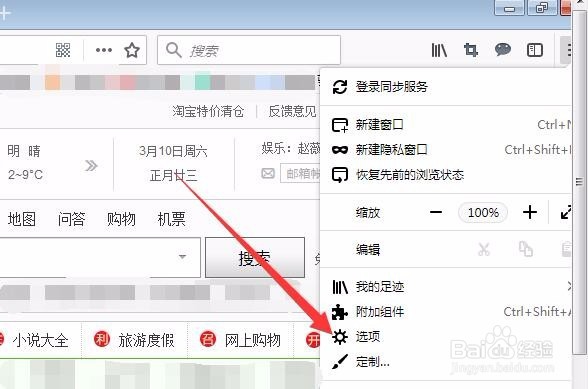
3、点击下拉菜单中的选项设置,如图所示。
4、页面的最左侧,出现了一个新的菜单,如图所示。
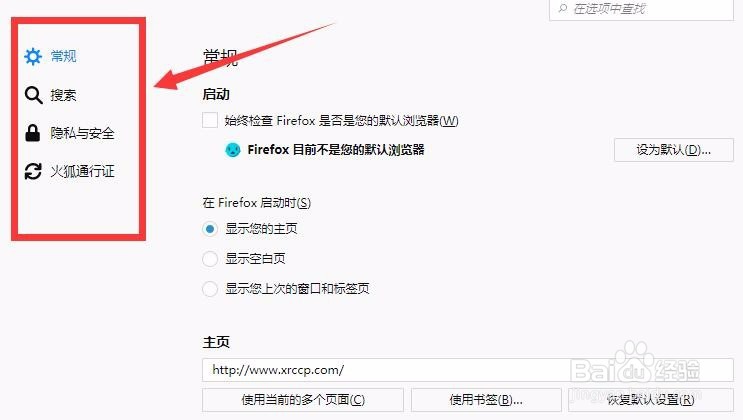
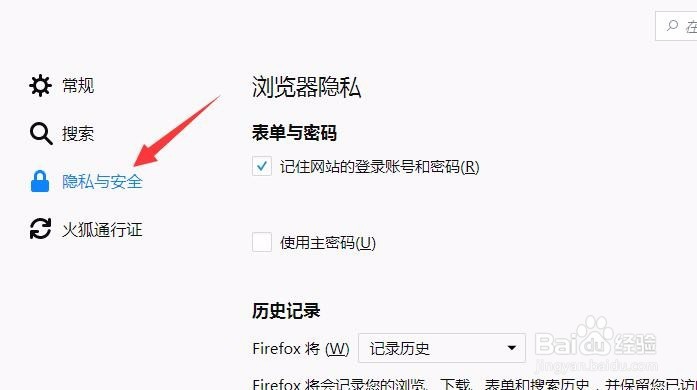
5、在菜单中,找到点击其中的隐私与安全,如图所示。
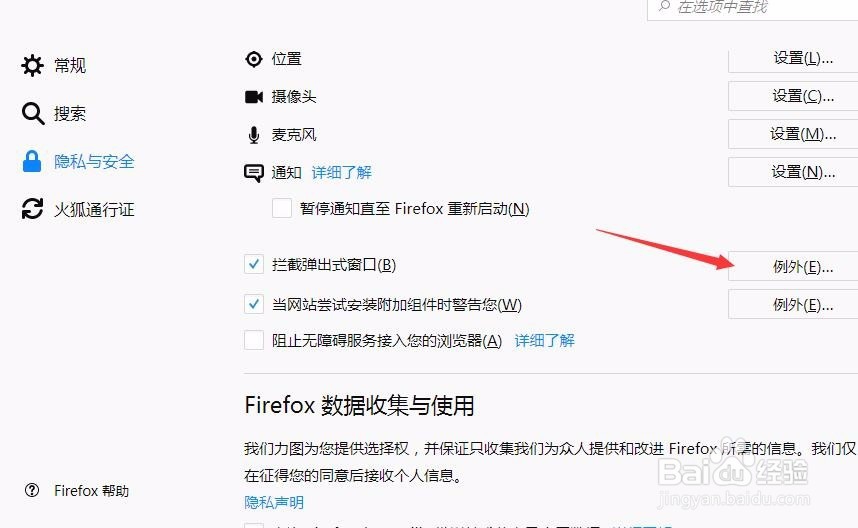
6、Firefox浏览器拦截弹出式窗口的例外设置
时间:2026-05-03 08:13:47
1、在电脑中,我们打开一个火狐浏览器,如图所示。
2、进入到Firefox浏览器首页面以后,点击箭头位置,如图所示。
3、点击下拉菜单中的选项设置,如图所示。
4、页面的最左侧,出现了一个新的菜单,如图所示。
5、在菜单中,找到点击其中的隐私与安全,如图所示。
6、Firefox浏览器拦截弹出式窗口的例外设置
