如何使用Word 2016选中栏选定文本

 时间:2026-04-26 07:38:27

1、启动Word 2016文字处理应用软件,如图所示点击屏幕右侧新建空白文档。

如何使用Word 2016选中栏选定文本

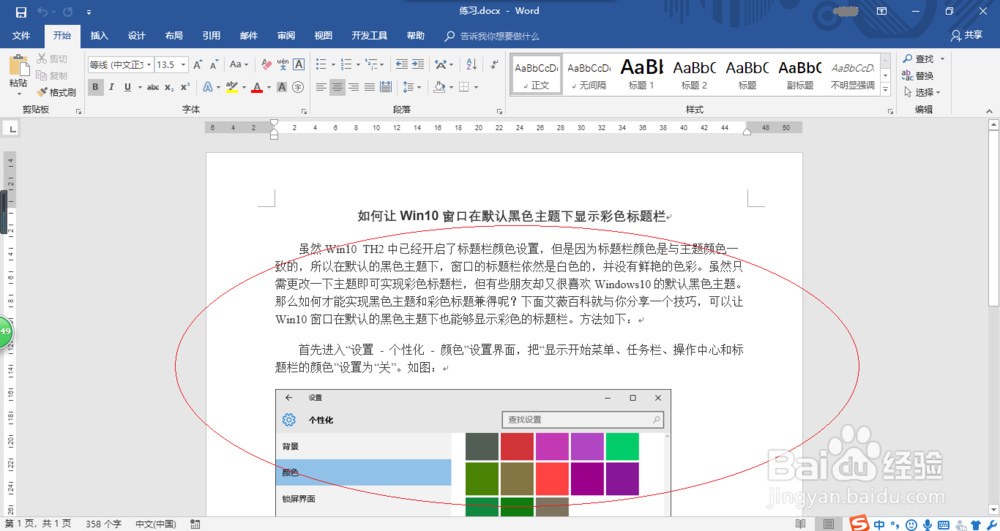
2、根据课程实验创建文本文档,如图所示。本例要求编辑过程用选中栏选定文本,选中栏为文档编辑区左侧的空白区域。
如何使用Word 2016选中栏选定文本

3、如图所示,移动鼠标至选定行左侧的选中栏。鼠标指针呈"左上箭头"形状,单击鼠标左键选定该行文本。

如何使用Word 2016选中栏选定文本

4、移动鼠标至起始行左侧的选中栏,如图所示。鼠标指针呈"左上箭头"形状,拖拽鼠标左键至结束行可选定连续行文本。

如何使用Word 2016选中栏选定文本

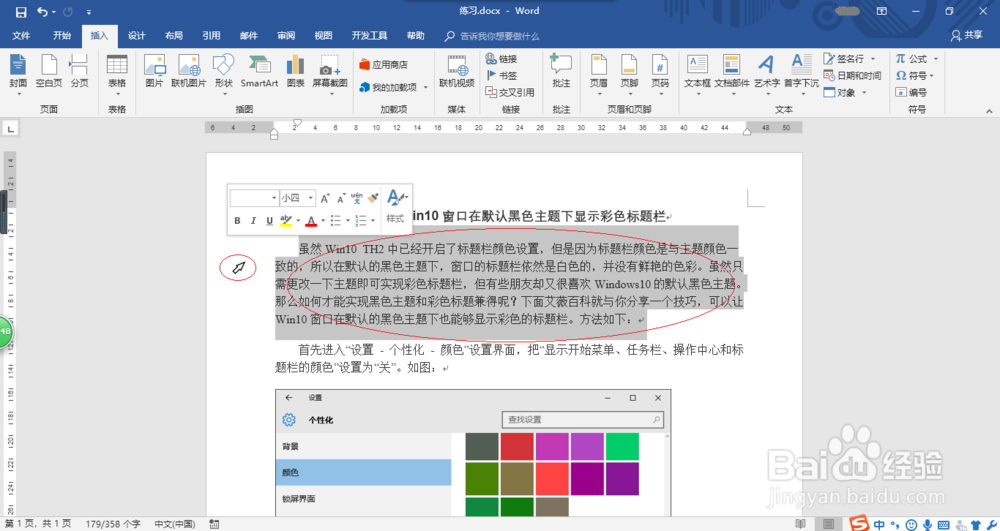
5、如图所示,移动鼠标至所选段落左侧的选中栏。鼠标指针呈"左上箭头"形状,双击鼠标左键选定整段文本。
如何使用Word 2016选中栏选定文本

6、移动鼠标至选中栏指针呈"左上箭头"形状,如图三击鼠标左键选定整篇文本。本例到此结束,希望对大家能有所启发。

如何使用Word 2016选中栏选定文本

  • 如何用Word制作PPT?
  • Word2010怎么给段落添加边框
  • 在Word中如何为所有页面设置带阴影的边框样式
  • Word2010中设置表格边框的两种方法
  • office2010怎么给word文档添加页眉/页脚/页码?
  • 热门搜索
    卫生城市手抄报 手抄报感恩内容大全 数学好玩手抄报 莲文化手抄报 关于战争的手抄报 手抄报花边难又漂亮 我爱文学初中手抄报 感恩的手抄报资料 感恩的心手抄报内容 与法同行手抄报内容