剪映怎么删除视频某些部分

 时间:2026-02-12 10:38:55

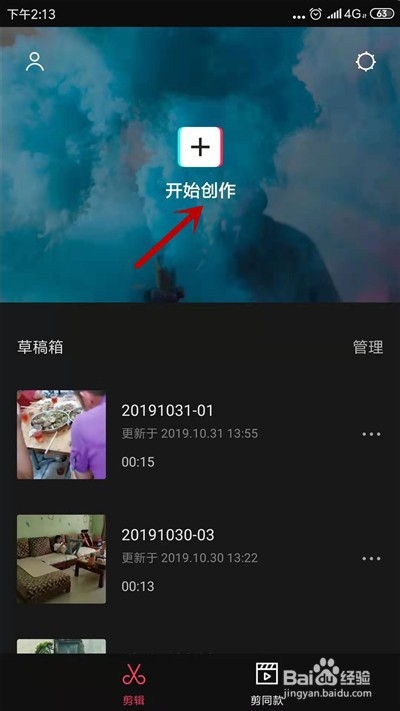
1、在剪映首页中,点击【开始创作】选项。
剪映怎么删除视频某些部分

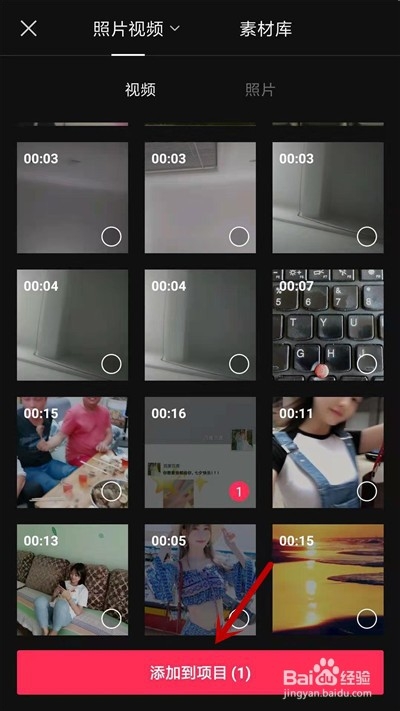
2、选择剪辑的视频,点击【添加到项目】。

剪映怎么删除视频某些部分

3、首先在下方点击视频区域,如图所示。

剪映怎么删除视频某些部分

4、接着把白色线移动到要删除的起始部分,点击【分割】。

剪映怎么删除视频某些部分

5、再移动白色线到要删除的结束部分,再次点击【分割】。

剪映怎么删除视频某些部分

6、然后选中这部分要删除的视频区域,点击【删除】。

剪映怎么删除视频某些部分

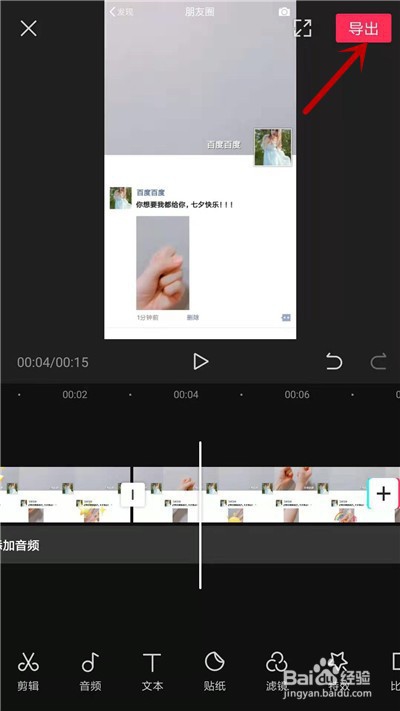
7、这样就删除成功,点击右上角的【导出】即可。

剪映怎么删除视频某些部分

1、1.打开剪映,点击【开始创作】->【添加到项目】。

2.接着把白色线移动到要删除的起始部分,点击【分割】。

3.再移动白色线到要删除的结束部分,再次点击【分割】。

4.然后选中这部分要删除的视频区域,点击【删除】。

5.这样就删除成功,点击右上角的【导出】即可。

  • 剪映怎么删除视频中间的一小部分
  • 剪映怎么剪切掉视频中间不要的部分?
  • 剪映怎么裁剪视频尺寸
  • 剪映如何对视频进行自由裁剪
  • 剪映电脑版教程
  • 热门搜索
    儿童手抄报大全 抗震救灾手抄报 关于弟子规的手抄报 走进西部手抄报 防火手抄报图片大全 小学生中国梦手抄报 初中安全手抄报 中秋节的手抄报简单又漂亮 手抄报边框设计图大全 国防手抄报