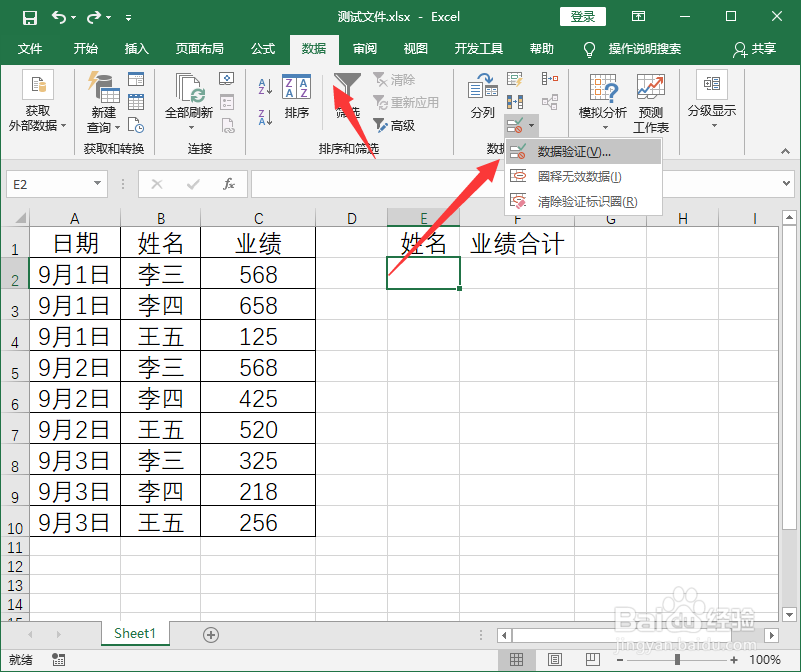
1、我们打开一张需要统计数据的表格,首先将光标定位在E2单元格,然后点击菜单栏数据--数据工具--数据验证;
2、进入数据验证页面,我们将验证条件选项卡下允许设置为序列;
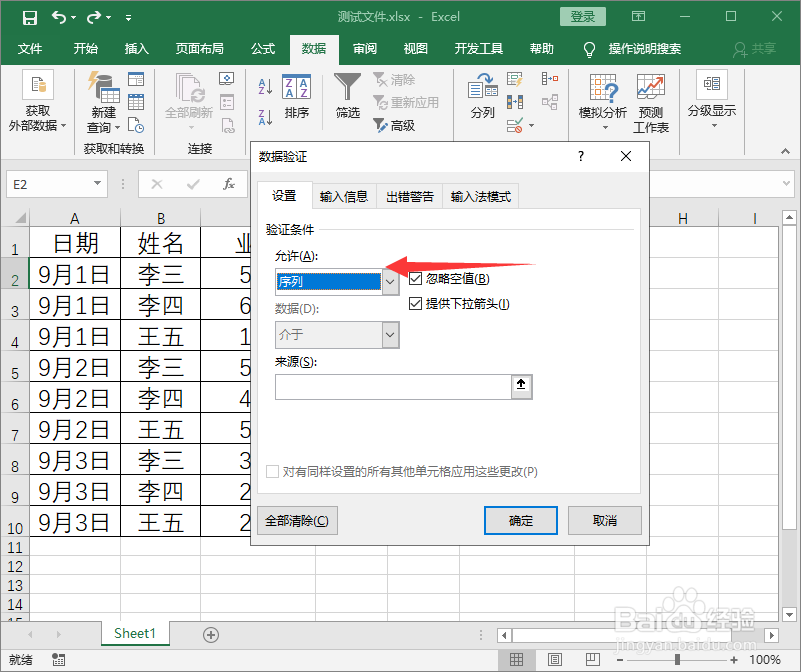
3、然后将来源设置为=$B$2:$B$4,再点击确定;

4、这时候一个下拉菜单就建立好了,我们点击箭头,随机选择一个名字,如下图所示;
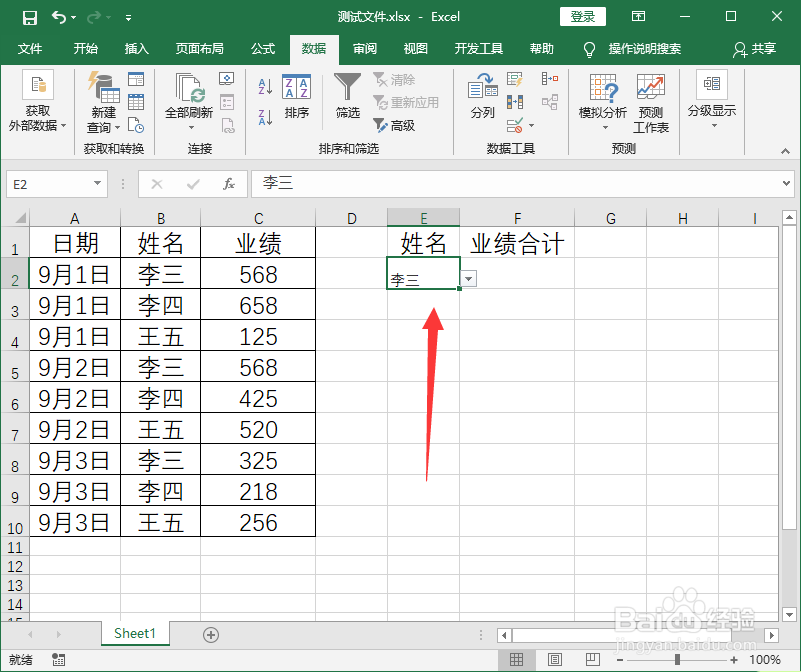
5、然后在F2单元格输入公式【=sumif(B2:B10,E2,C2:C10)】;

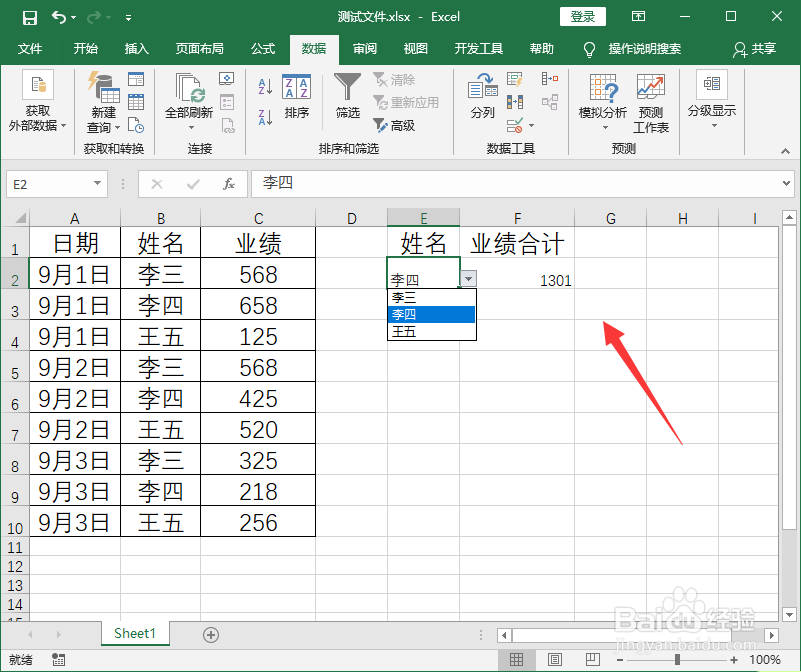
6、接着我们就可以得到统计求和了,如果想查看其他名字,直接点击下拉菜单选择姓名即可查看。

1、1.我们打开数据,首先点击菜单栏数据--数据工具--数据验证;
2.进入数据验证页面,我们将验证条件选项卡下允许设置为序列,将来源根据实际需要设置,再点击确定;
3.下拉菜单就建立好了,我们点击箭头,随机选择一个名字,然后输入公式【=sumif(B2:B10,E2,C2:C10)】,按下回车即可得到结果;
4.选择下拉菜单中的 名字,即可查看到相应的统计结果。
