升级iOS8beta后如何降级到iOS7.1.1固件教程

 时间:2026-02-14 02:42:23

1、 下载对应设备的iOS7.1.1固件>>>iOS7.1.1固件下载大全(固件可以在同步助手或者同步推的固件频道里面下载)

2、 让设备进入DFU模式:首先将设备关机,接着同时按住home键+电源键10秒,然后松开电源键,继续按住home键15s;此时设备是黑屏状态,表示已经进入DFU模式,否则请重新操作。

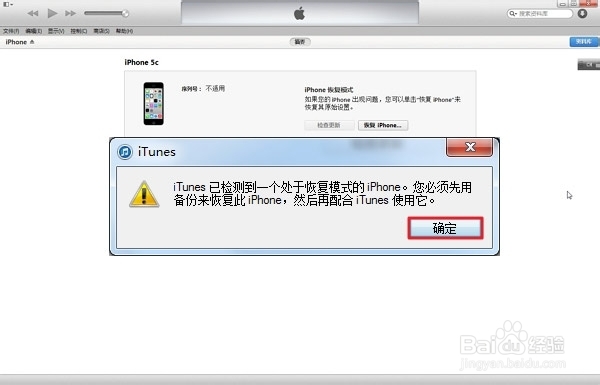
3、 这时连接设备到电脑,运行iTunes,iTunes会自动检测到一台等待恢复的设备,点击确定。
升级iOS8beta后如何降级到iOS7.1.1固件教程

升级iOS8beta后如何降级到iOS7.1.1固件教程

升级iOS8beta后如何降级到iOS7.1.1固件教程

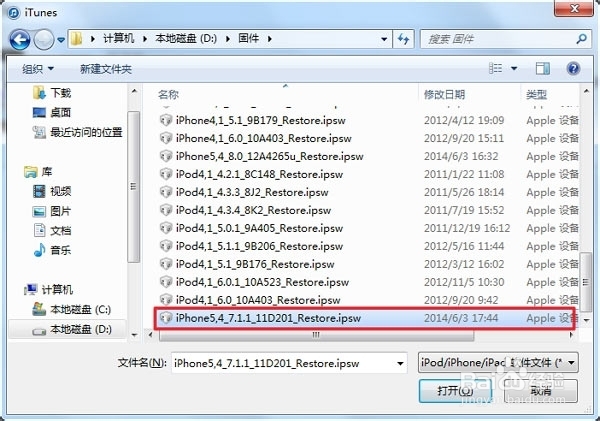
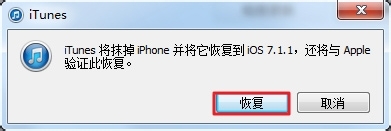
4、 按住键盘上的shift+iTunes上的“恢复”按键,选择iOS7.1.1固件
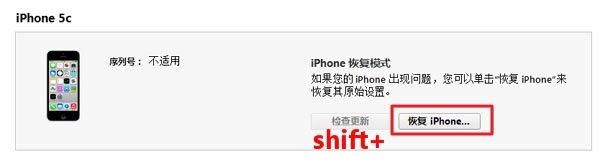
升级iOS8beta后如何降级到iOS7.1.1固件教程

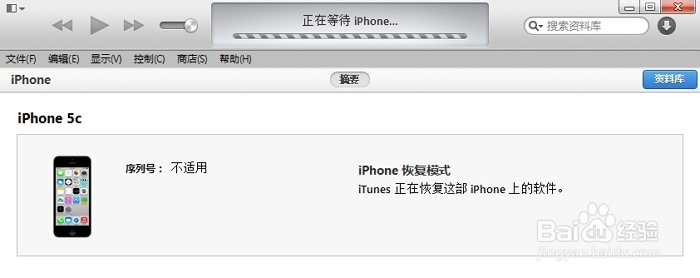
5、 设备开始重新刷机,耐心等待进度条走完,恢复到一个全新的系统。

升级iOS8beta后如何降级到iOS7.1.1固件教程

6、 降级iOS7.1.1成功后,你可以在iTunes上恢复原来的备份,或者“设置为新的设备”
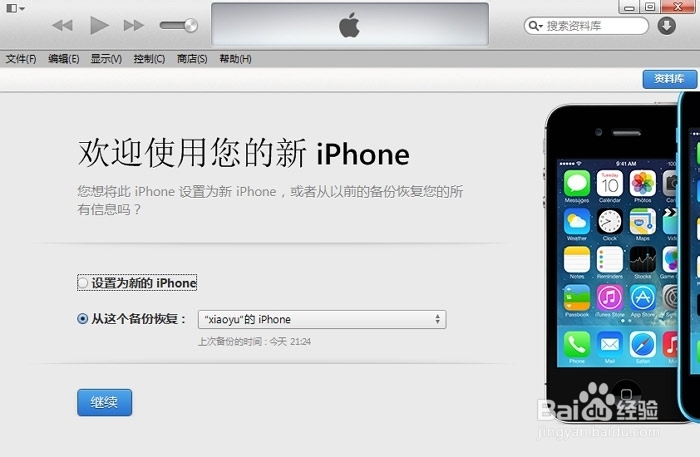
升级iOS8beta后如何降级到iOS7.1.1固件教程

7、 iOS7.1.1目前仍然还不能越狱,下软件下游戏,需要用同步助手或iTunes去下载了。

  • iOS7.1怎么降级?iOS8 beta降级iOS7.1.1教程
  • iOS8 降级iOS7.1.1 怎么 降级?
  • iOS7.1.1升级教程图文详解
  • iOS7.1.1升级教程图文详解【百度经验】
  • iphone4升级ios7.1.1后感受
  • 热门搜索
    语言的魅力手抄报内容 关于迎新年的手抄报 全国学生营养日手抄报 小年手抄报 70周年手抄报内容资料 艾滋病手抄报图片 猴年春节手抄报 向英雄致敬手抄报 文明交通我见证手抄报 迎国庆的手抄报