ps怎样改变文字部分颜色

 时间:2026-02-14 14:52:03

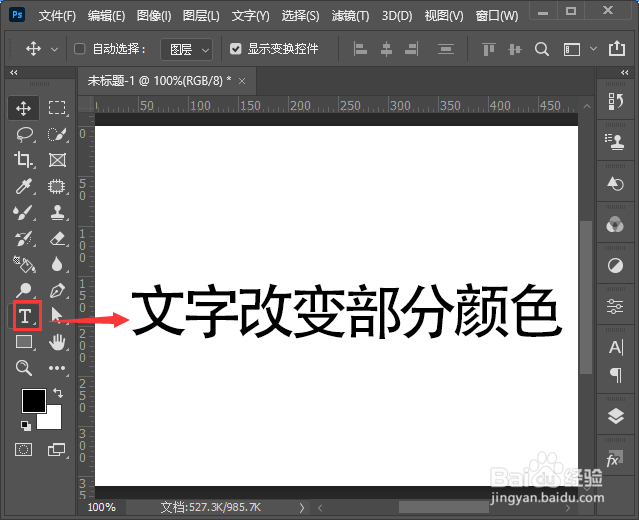
1、我们用【文字工具】输入需要的文字,现在看到默认中的文字颜色全部都是黑色的,如图所示。
ps怎样改变文字部分颜色

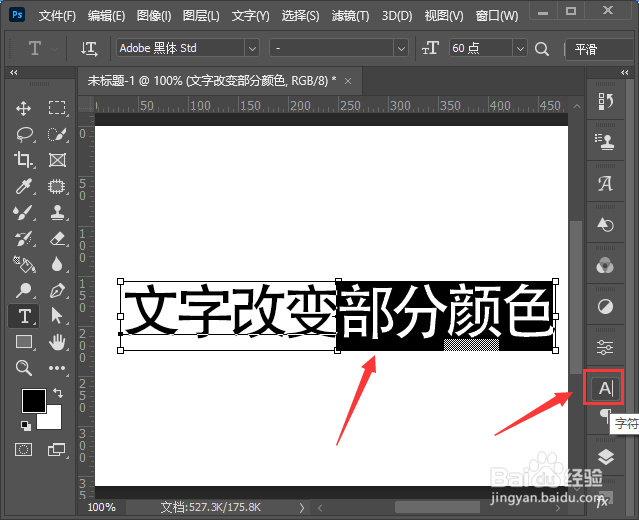
2、我们用鼠标选中后面的4个文字,然后在右边找到【字符】,如图所示。

ps怎样改变文字部分颜色

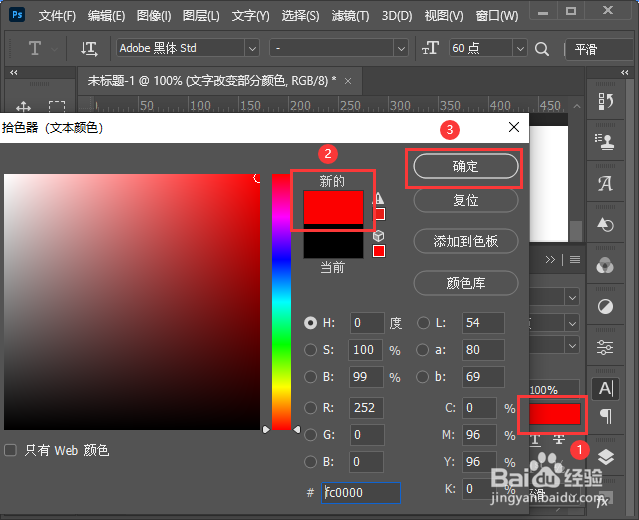
3、接着,我们在字符面板中点击颜色,然后重新设置自己喜欢的颜色,点击【确定】,如图所示。
ps怎样改变文字部分颜色

4、接下来,我们把文字复制一组出来,把文字的红色去掉,如图所示。

ps怎样改变文字部分颜色

5、我们用【矩形工具】在第二组文字上面画出一个矩形,如图所示。

ps怎样改变文字部分颜色

6、我们按下【ALT+CTRL+G】把矩形放入第二组文字里面,这样有一部分的文字已改变颜色了,如图所示。

ps怎样改变文字部分颜色

7、最后,我们调整矩形的位置文字改变部分颜色就完成了。

ps怎样改变文字部分颜色

  • ps矩形怎么填充颜色
  • ps矩形选取工具怎么填充颜色的
  • ps中怎么绘制不规则图形
  • 图层合并的快捷键
  • ps如何复制图层
  • 热门搜索
    关于环保的手抄报 预防溺水手抄报 春节手抄报内容 爱国主义手抄报 安全手抄报图片 家风家训手抄报 节约用水手抄报文字 四年级手抄报 党在我心中手抄报 关于植树节的手抄报