1、首先准备一个带PE的启动U盘或光盘,这里我刚新做了一个启动U盘,随便选择一个PE系统进入

2、进入PE系统后,选择 开始--运行,输入 regedit,确定

3、之后会弹出“注册表编辑器”,鼠标选中“HKEY_LOCAL_MACHINE”
然后选择“文件”--“加载配置单元”
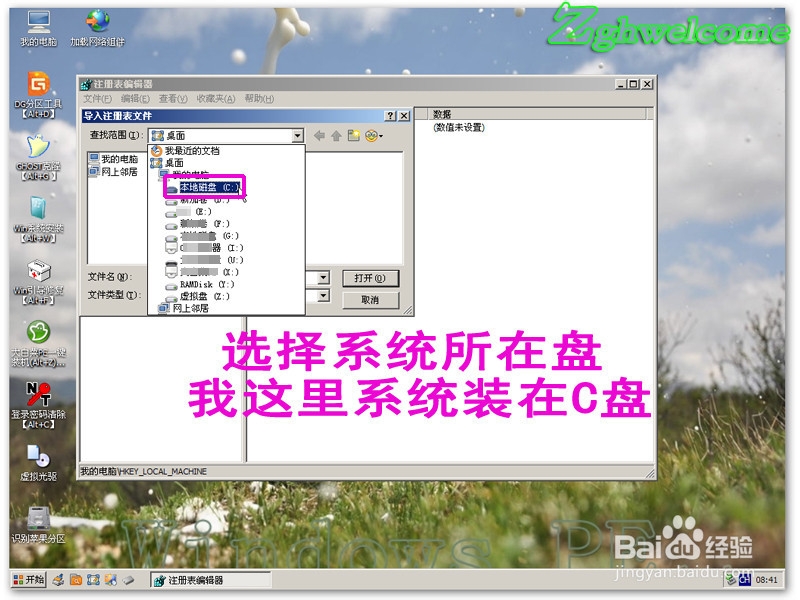
选择系统所在盘,如果你的系统安装在非C盘,请对应选择
依次选择路径 C:\WINDOWS\system32\config (该文件夹为系统注册表存放路径)
选择 SYSTEM 打开



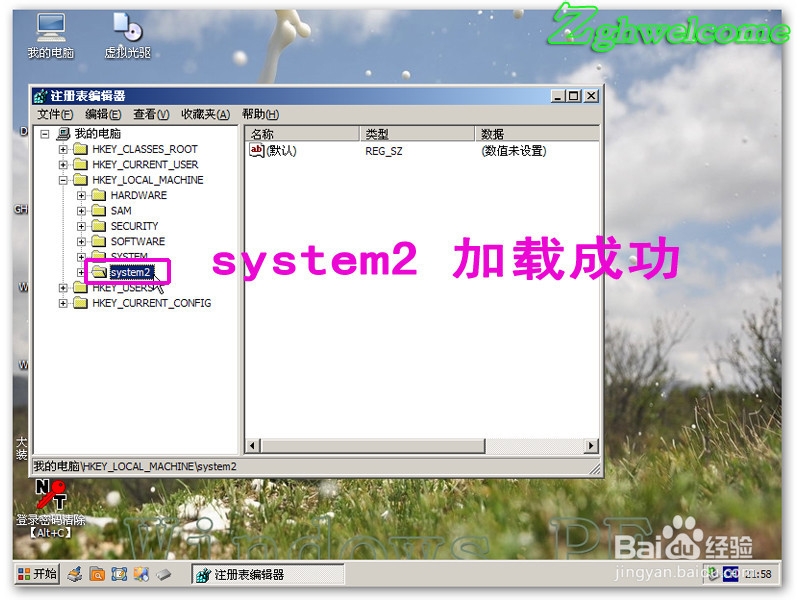
4、接着在弹窗中填入项名称,随便写,但不要和已存在的项名称重名,我这里输入了system2
加载成功后,依次展开
HKEY_LOCAL_MACHINE\system2\ControlSet001\Hardware Profiles\0001\System\CurrentControlSet\Services\iAlm\Device0
项名 DefaultSettings.VRefresh ,指的是显示器刷新率
项名 DefaultSettings.XResolution 和DefaultSettings.YResolution 指的是分辨率,
我们要修改的即是后面两项,当然如果有需要,刷新率也可以更改成你需要的


5、接下来,我们以修改分辨率为800×600为例讲解操作。800的16进制数为320,600的16进制数为258,如果你不会算,则可以选择下面的十进制直接输入800和600


6、有四个地方需要做同样修改,它们分别是
HKEY_LOCAL_MACHINE\system2\ControlSet001\Hardware Profiles\0001\System\CurrentControlSet\Services\iAlm\Device0
HKEY_LOCAL_MACHINE\system2\ControlSet001\Hardware Profiles\0001\System\CurrentControlSet\Services\iAlm\Device0\Mon80861100
HKEY_LOCAL_MACHINE\system2\ControlSet002\Hardware Profiles\0001\System\CurrentControlSet\Services\iAlm\Device0
HKEY_LOCAL_MACHINE\system2\ControlSet002\Hardware Profiles\0001\System\CurrentControlSet\Services\iAlm\Device0\Mon80861100
因显卡等硬件不同,后面的路径可能会稍有区别,请灵活寻找。
四个地方均修改完成后,返回选中 system2
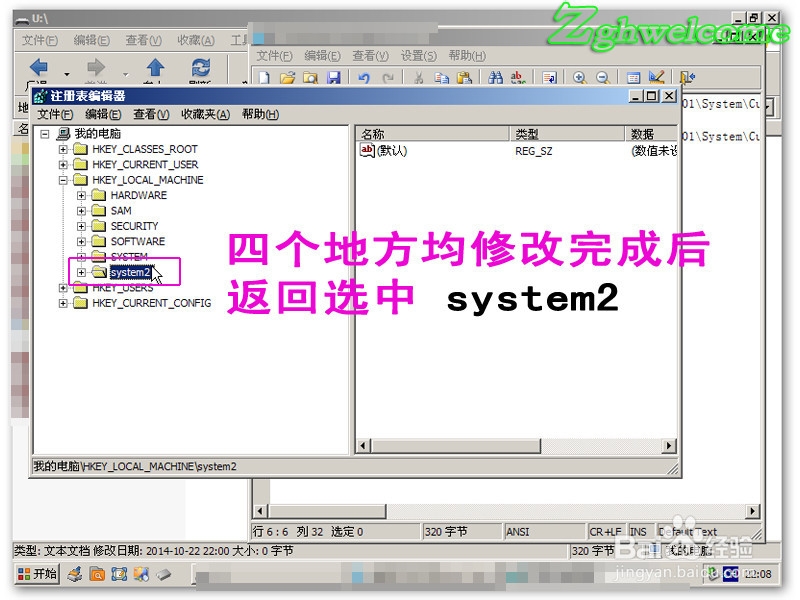
7、选择“文件”--“卸载配置单元”,这里是退出系统的注册表修改。卸载完成后,就可以退出PE系统,重启电脑了。

8、让我们看看重启系统后,系统的分辨率是否真的改变了。
重启后,系统分辨率已经从1024×768更改为800×600

