1、打开一个需要编辑的excel表格。

2、选中所有数据。

3、点击“插入”菜单。

4、点击”柱形图或条形图“右侧的小三角。
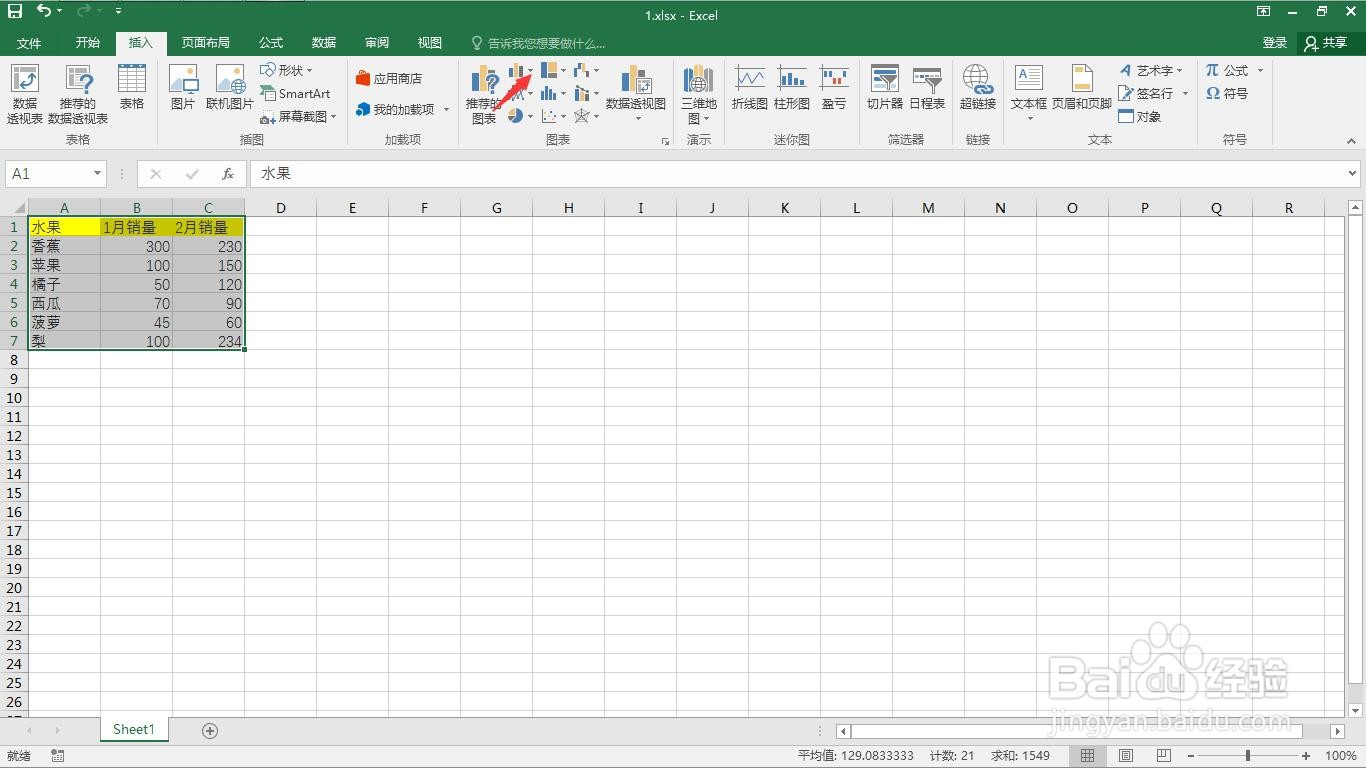
5、选择一个二维柱形图。

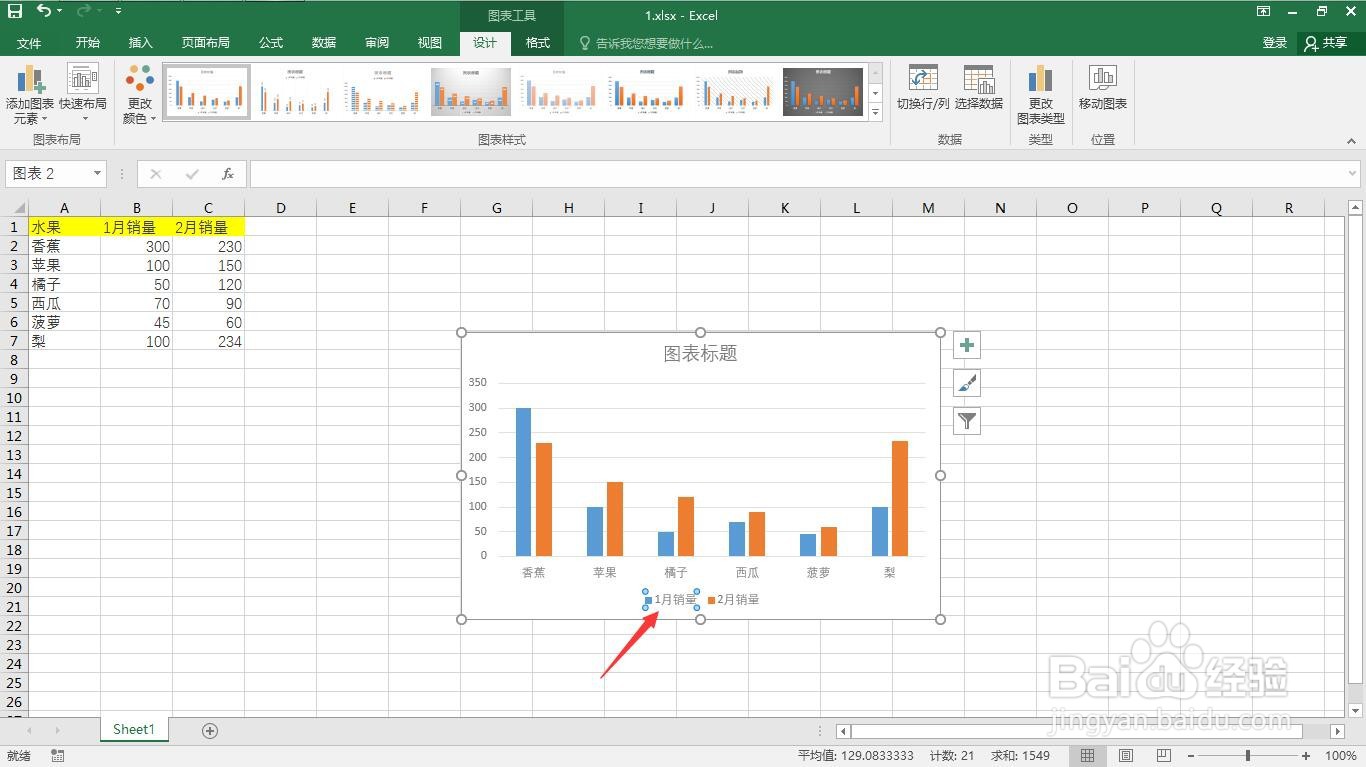
6、点击并选中柱形图下面的”1月销量“。
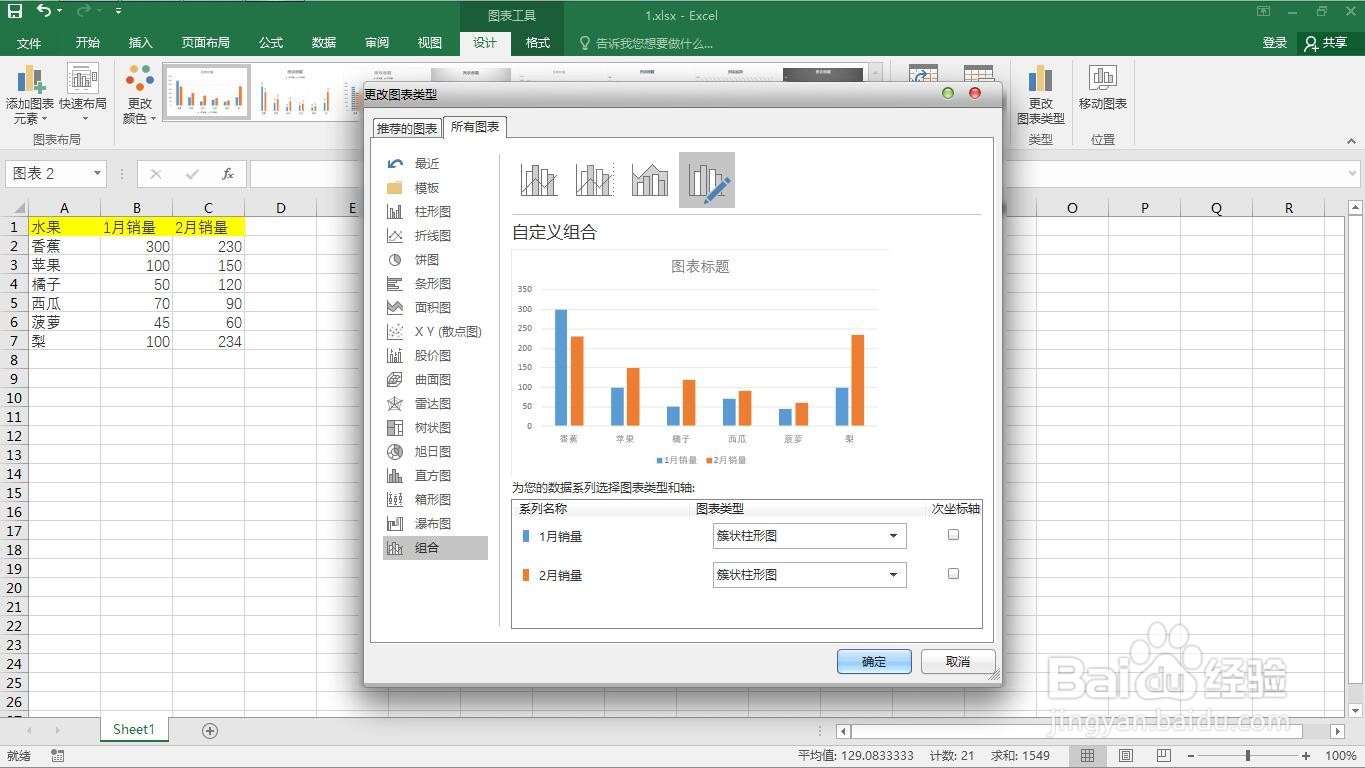
7、在”设计“选项卡里点击“更改图表类型”。

8、弹出更改图表窗口。
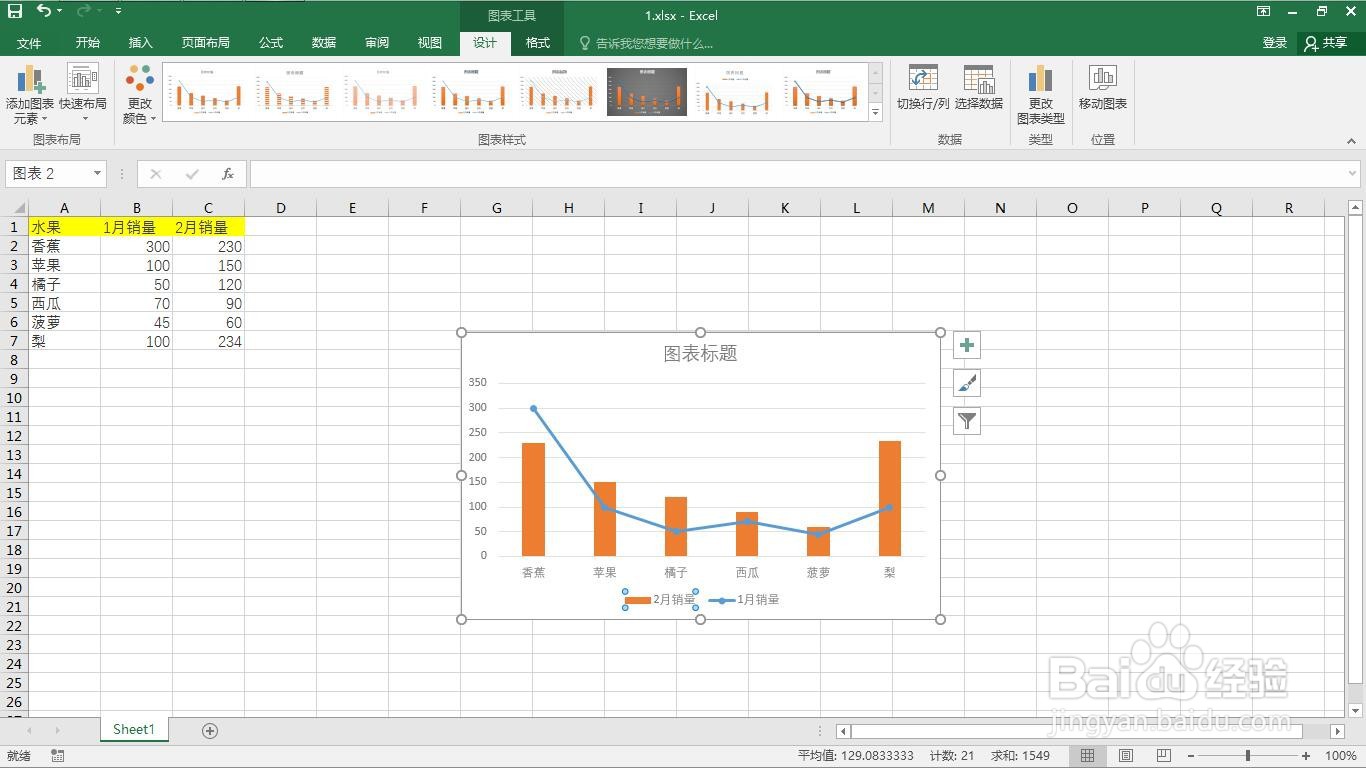
9、将“1月销量”对应的图表类型,更改为带数据标记的折线图。

10、点击“确定”按钮。
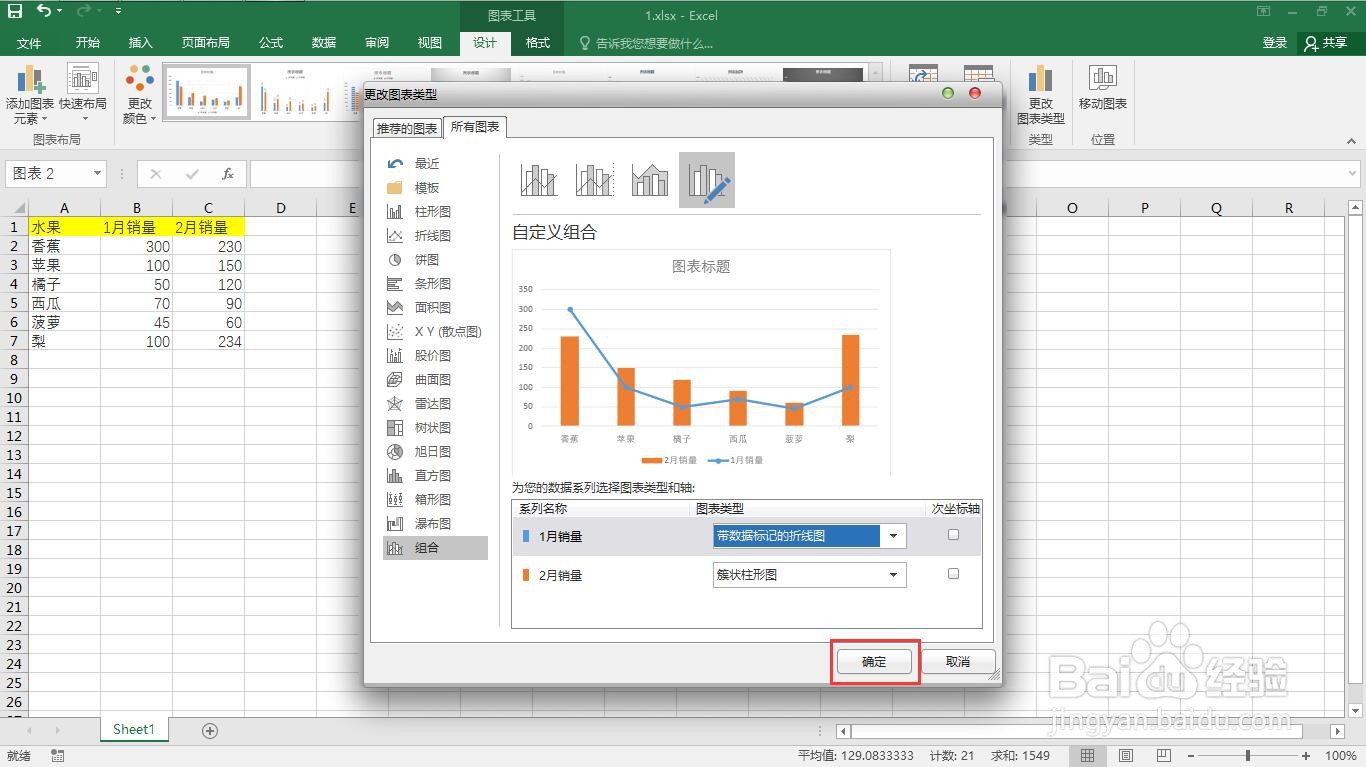
11、这样就完成了制作混合型图表。
时间:2026-04-25 12:21:47
1、打开一个需要编辑的excel表格。
2、选中所有数据。
3、点击“插入”菜单。
4、点击”柱形图或条形图“右侧的小三角。
5、选择一个二维柱形图。
6、点击并选中柱形图下面的”1月销量“。
7、在”设计“选项卡里点击“更改图表类型”。
8、弹出更改图表窗口。
9、将“1月销量”对应的图表类型,更改为带数据标记的折线图。
10、点击“确定”按钮。
11、这样就完成了制作混合型图表。
