Edge浏览器如何更改地址栏中的搜索引擎为搜狗?

 时间:2026-04-22 08:26:27

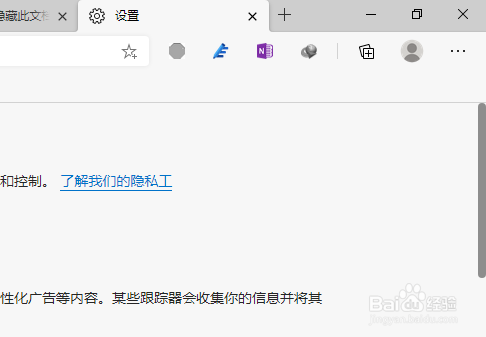
1、首先,打开Edge浏览器界面。如图:
Edge浏览器如何更改地址栏中的搜索引擎为搜狗?

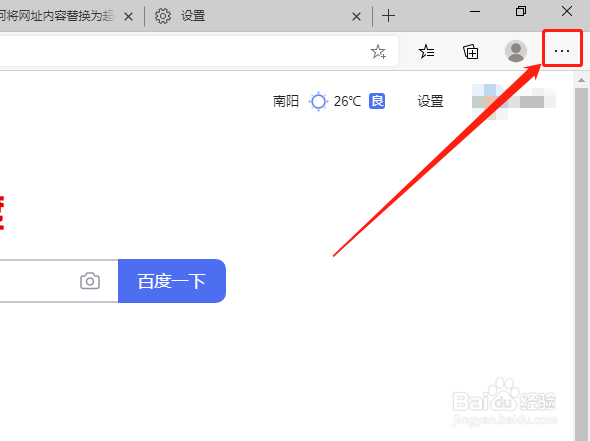
2、点击右上角“设置及其他”小点按钮。如图:

Edge浏览器如何更改地址栏中的搜索引擎为搜狗?

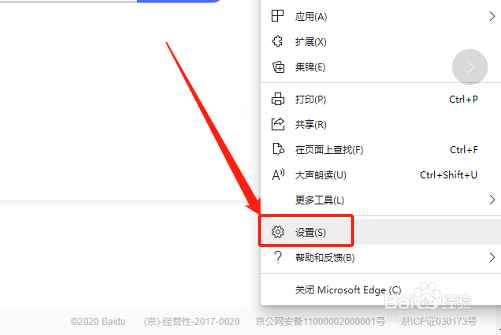
3、在下拉菜单中,点击“设置”选项。如图:

Edge浏览器如何更改地址栏中的搜索引擎为搜狗?

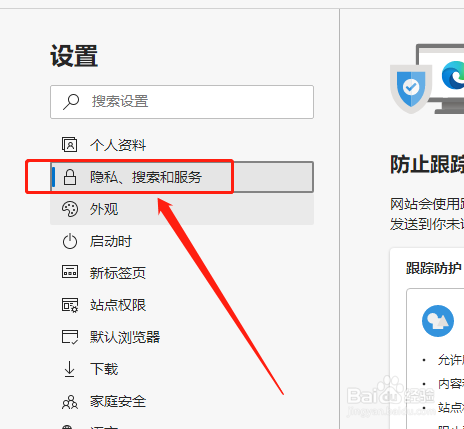
4、在左侧点击“隐私、搜索和服务”选项。如图:

Edge浏览器如何更改地址栏中的搜索引擎为搜狗?

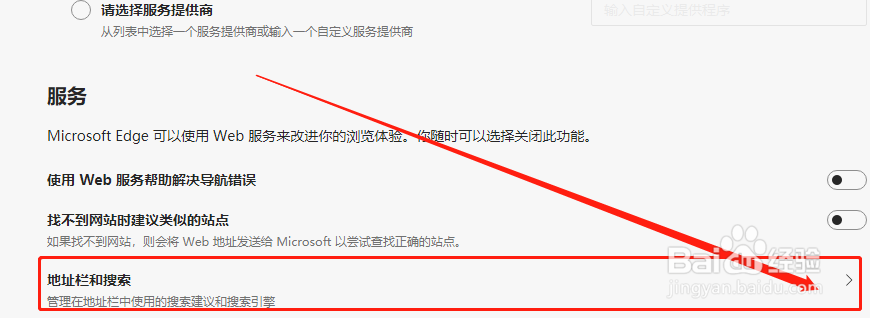
5、在服务中,点击“地址栏和搜索”。如图:

Edge浏览器如何更改地址栏中的搜索引擎为搜狗?

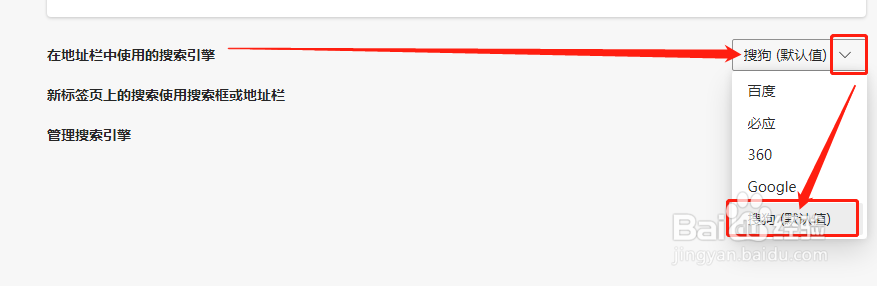
6、在下侧的“在地址栏中使用的搜索引擎”中,点击修改搜索引擎为“搜狗”即可。如图:
Edge浏览器如何更改地址栏中的搜索引擎为搜狗?

1、1.打开Edge浏览器,然后点击设置及其他按钮,在下侧点击“设置”选项。

2.点击“隐私、搜索和服务”选项,然后在服务中,点击“地址栏和搜索”。

3.在下侧的“在地址栏中使用的搜索引擎”中,点击修改搜索引擎为“搜狗”即可。

  • 巫山土豆吃法大全
  • word如何设置符号快捷键
  • DeepL翻译器怎么关闭开机自启
  • 如何在word中用表格排版
  • 如何打印网页上的文档,如何打印网页内容
  • 热门搜索
    劳动节手抄报简单漂亮 环保手抄报的内容 遨游汉字王国的手抄报 说普通话写规范字手抄报内容 关于父亲节的手抄报 崇尚英雄精忠报国手抄报 关于民族的手抄报 清明节手抄报内容50字 5.1劳动节手抄报 5.1手抄报