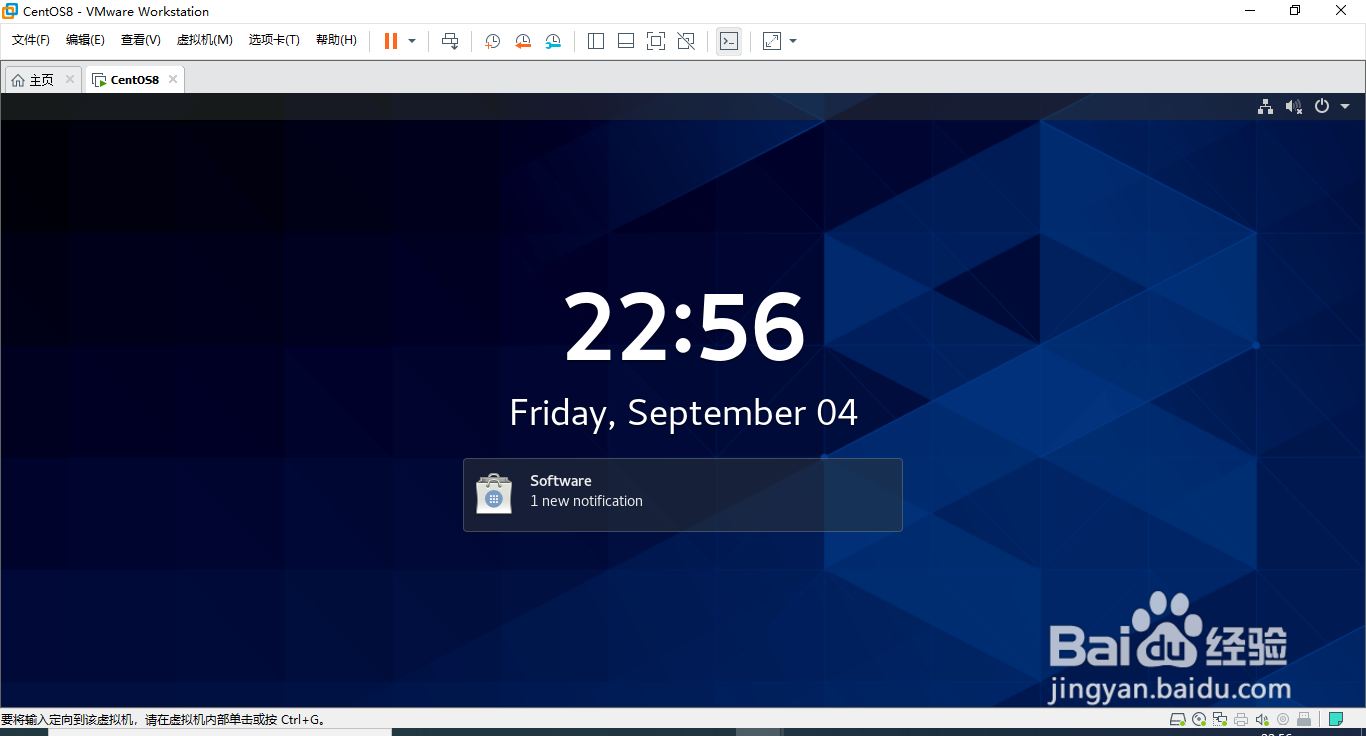
1、打开虚拟机软件,找到需要添加硬盘的虚拟机
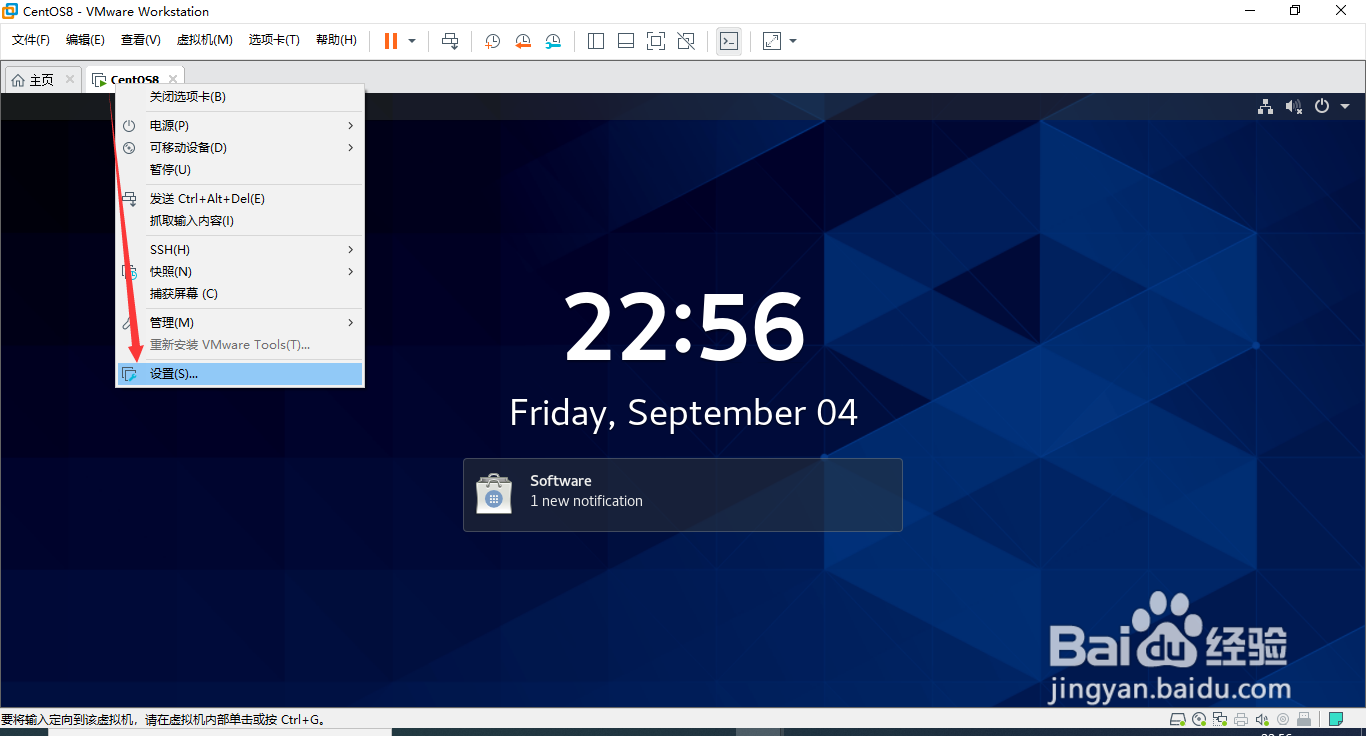
2、虚拟机右击,快捷菜单中选择设置
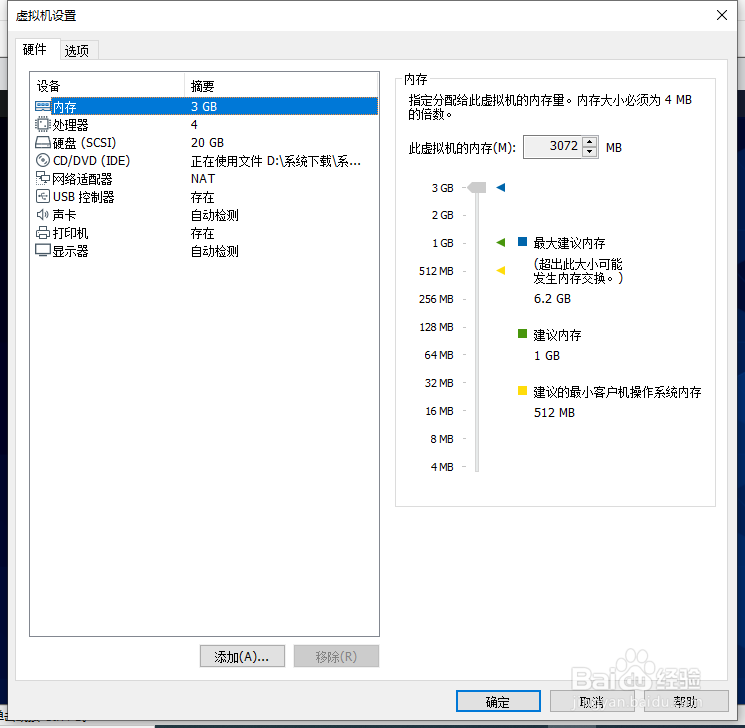
3、此时进入到虚拟机设置选项中,我们点击下面的添加,即可添加硬件
4、此时弹出添加设备的界面选项,包括硬盘、网卡等多种设备
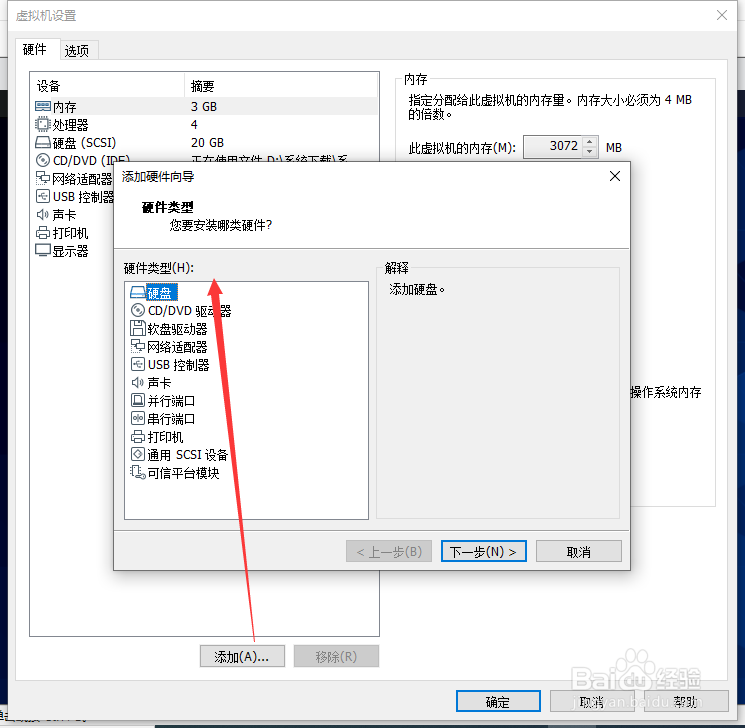
5、选择硬盘,然后点击下一步进行添加。

6、设置硬盘的类型,按默认的格式选择

7、由于硬盘是虚拟的,选择新建或者是已有的硬盘

8、设置虚拟硬盘的大小,以及是否为单个或者多个文件方式。
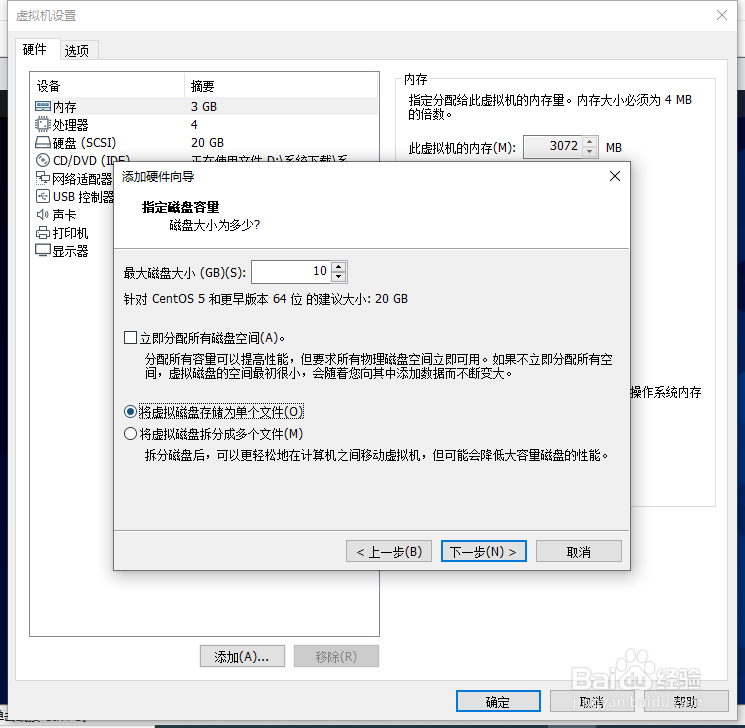
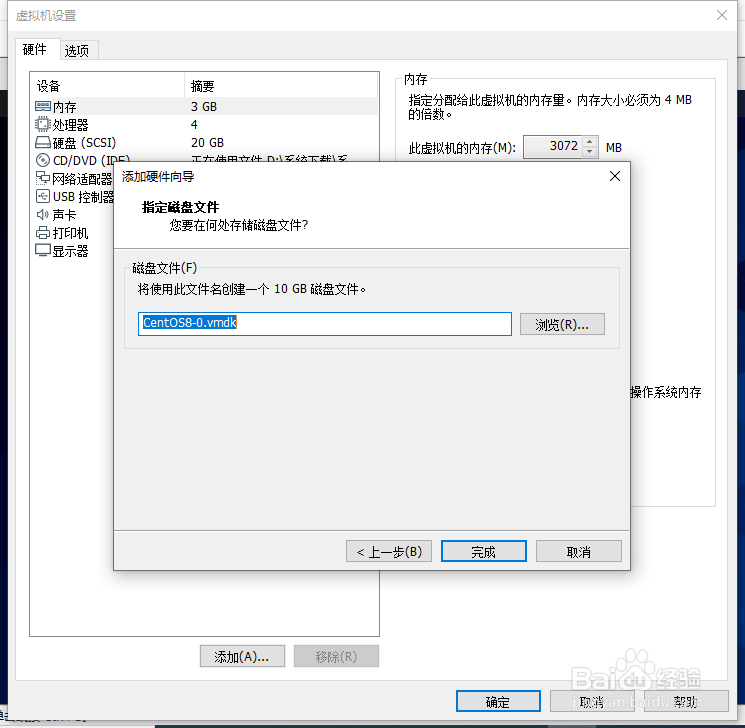
9、设置虚拟硬盘的名称,可以自定义名称及路径。
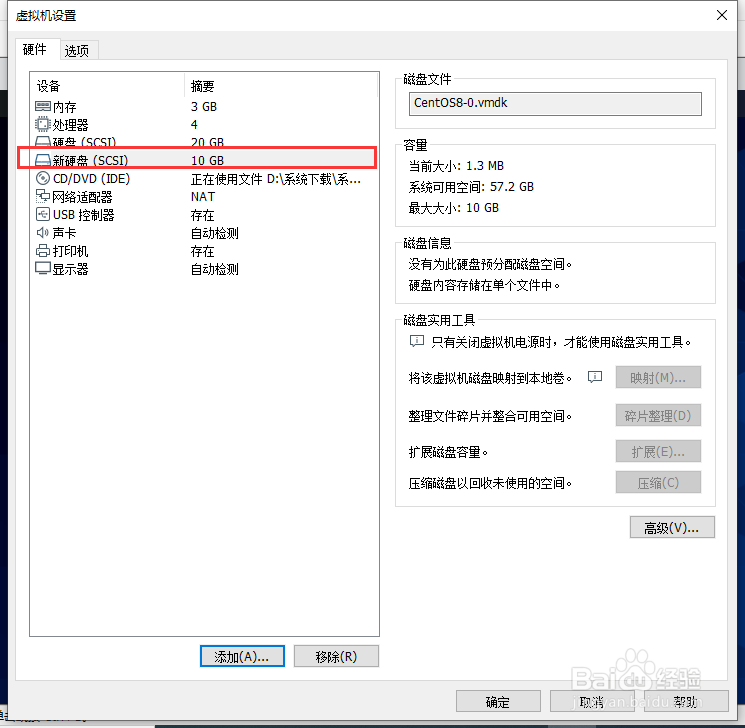
10、完成后即可看到虚拟机设置中有一块新的盘符。
时间:2026-04-22 04:17:58
1、打开虚拟机软件,找到需要添加硬盘的虚拟机
2、虚拟机右击,快捷菜单中选择设置
3、此时进入到虚拟机设置选项中,我们点击下面的添加,即可添加硬件
4、此时弹出添加设备的界面选项,包括硬盘、网卡等多种设备
5、选择硬盘,然后点击下一步进行添加。
6、设置硬盘的类型,按默认的格式选择
7、由于硬盘是虚拟的,选择新建或者是已有的硬盘
8、设置虚拟硬盘的大小,以及是否为单个或者多个文件方式。
9、设置虚拟硬盘的名称,可以自定义名称及路径。
10、完成后即可看到虚拟机设置中有一块新的盘符。
