WIN7中文件如何按照文件大小进行排序

 时间:2024-10-12 21:00:45

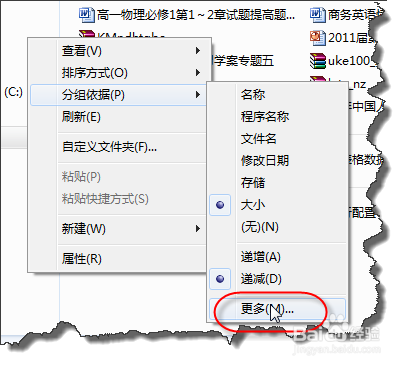
1、在资源管理器中右击,在弹出的菜单里选择“分组依据”下的“更多”

WIN7中文件如何按照文件大小进行排序

2、在“选择详细信息”对话框中,选择“大小”

WIN7中文件如何按照文件大小进行排序

3、在资源管理器中右击,在弹出的菜单里选择“排序方式”下的“大小”

WIN7中文件如何按照文件大小进行排序

4、这个时候你也许认为就骈禄笫杳解决了问题,WIN7如何单单这样的吧,也算不上进化,不要忘记“分组依据”,同样在资源管理器中右击,在弹出的菜单里选择“分组依据”下的“大小”

WIN7中文件如何按照文件大小进行排序

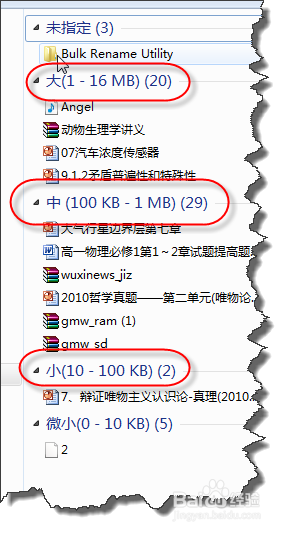
5、这个时候你发现资源管理器中按文件大小排序远远比XP下更清晰,更强大。他将文件大小进行详细的分类。
WIN7中文件如何按照文件大小进行排序

6、同样你可以选择文件从大到小递减排列,或者从小到大递增排列。

WIN7中文件如何按照文件大小进行排序
  • 编队杀手怎么玩
  • Pro/e5.0练习油缸端盖实体模型怎么做?
  • 手机花瓣app怎样查看私信屏蔽列表
  • 男生发质软适合什么发型
  • 热门搜索
    养成教育手抄报 初中生手抄报 优秀手抄报 新学期手抄报内容 清明节手抄报图片大全 关于语文的手抄报 关于三八妇女节的手抄报 白衣天使手抄报 小学生手抄报内容 关于英雄的手抄报