如何批量调整word中math type公式的大小

 时间:2026-02-14 18:07:54

1、打开word软件。

可以看见有两个大小不一样的math type公式。

如何批量调整word中math type公式的大小

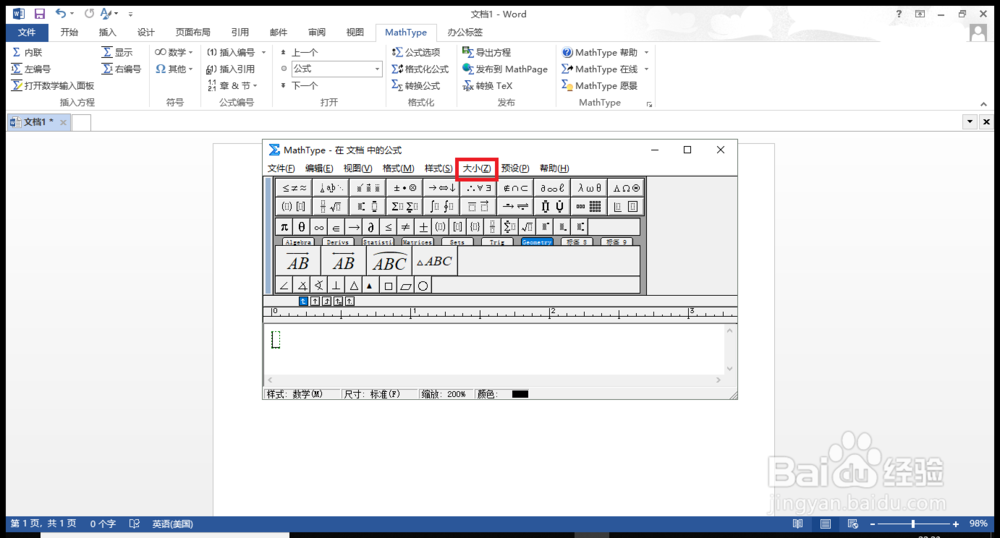
2、进入math type编辑器,在第一行找到“大小”选项。

如何批量调整word中math type公式的大小

3、在“大小”菜单栏中找到“定义”选项,点击打开。

如何批量调整word中math type公式的大小

4、在框选的“完整”部分,输入自己想要的公式大小。

此处使用的是12pt的大小。

如何批量调整word中math type公式的大小

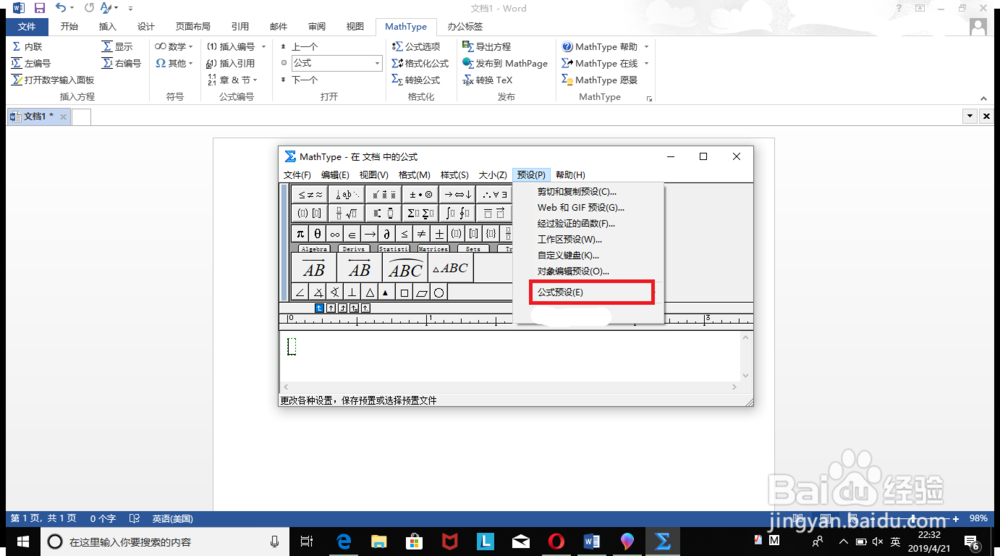
5、返回math type编辑器,在“预设”选项里找到“公式预设”。

如何批量调整word中math type公式的大小

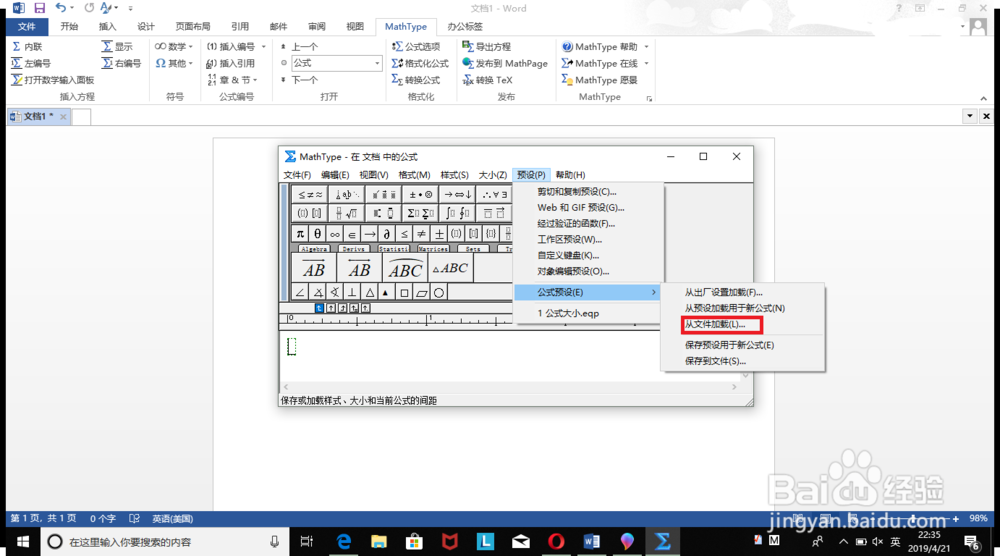
6、点击“从文件加载”。

如何批量调整word中math type公式的大小

7、选择合适的路径,可以将刚刚设置的公式大小保存为一个eqp文件。此处命名为“公式大小”。

如何批量调整word中math type公式的大小

8、回到word中的math type菜单栏,找到“格式化公式”选项。

如何批量调整word中math type公式的大小

9、打开后如图进行选择设置。先在第一个框中点击“browse”,找到刚才保存的“公式大小”epq文件。在选中第二个框中的选项。

如何批量调整word中math type公式的大小

10、等待一段时间后,弹出运行成功窗口,可以看见大小不一致的公式变成了大小一样的。

如何批量调整word中math type公式的大小

  • word中怎么让公式编号右对齐
  • word中公式居中,编号右对齐设置-制表位法
  • 怎么把mathtype嵌入到word中
  • word中mathtype公式偏上浮或偏下沉怎么办
  • word 添加公式编号
  • 热门搜索
    护眼手抄报 元旦手抄报 家风家训手抄报 中国传统文化手抄报 清明节的手抄报 爱眼手抄报简单又漂亮 小学生安全手抄报 清明节手抄报图片 健康手抄报 预防近视手抄报