Excel表中如何对数据按区间随机取数

 时间:2026-02-14 05:16:27

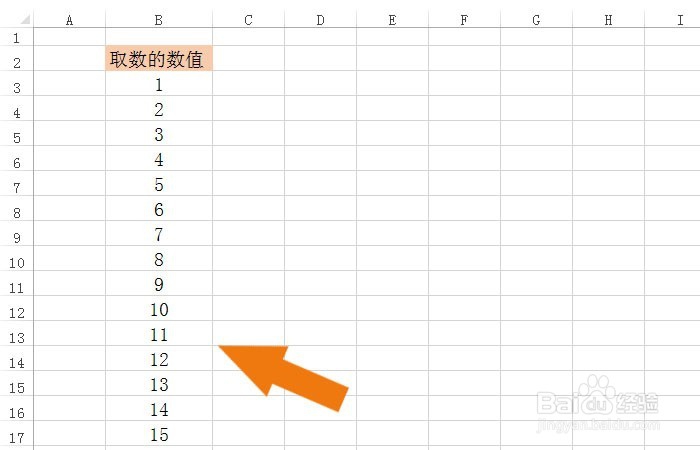
1、    打开一个Excel的文件,制作一个简单的表格,并在表格中输入一些数据,表示取数的数据,如下图所示。
Excel表中如何对数据按区间随机取数

2、    接着,给表格中的单元格中输入随机取数,并在右方的单元格中输入Index函数,如下图所示。

Excel表中如何对数据按区间随机取数

3、    然后,在Index函数参数中,鼠标左键选择单元格区域,如下图所示。

Excel表中如何对数据按区间随机取数

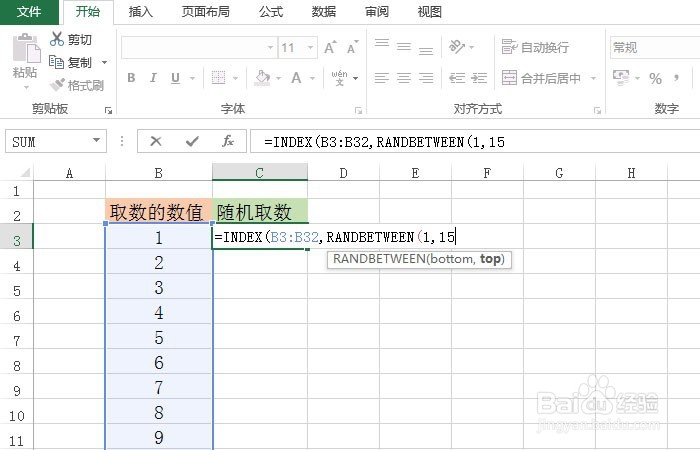
4、    接着,在Index函数参数中,输入RandBetween函数,表示取数的随机函数,如下图所示。

Excel表中如何对数据按区间随机取数

5、    然后,在RandBetween函数的参数中,输入数值的范围,如下图所示。
Excel表中如何对数据按区间随机取数

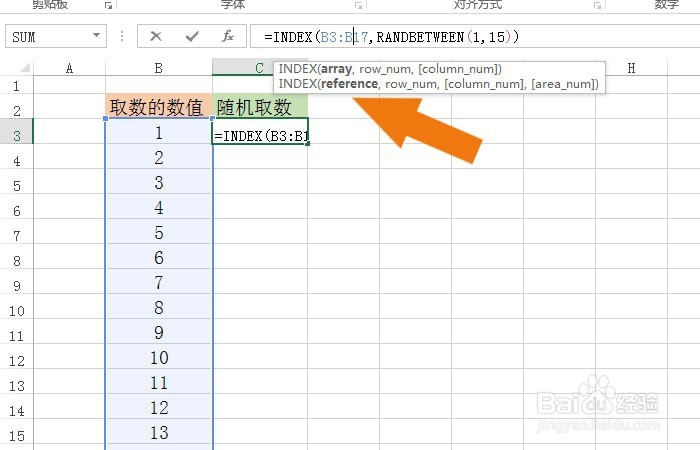
6、    接着,在函数中,可以看到函数取数的单元格区间,可以修改范围,如下图所示。
Excel表中如何对数据按区间随机取数

7、    最后,在单元格中输入好后,按回车按键,可以看到函数自动在区间范围内,随机取出一个数了,如下图所示。通过这样的操作,就学会对数据按区间随机取数了。

Excel表中如何对数据按区间随机取数

  • excel范围内随机取数
  • excel区间范围取值函数
  • 随机数公式excel
  • excel随机函数
  • excel随机生成数字带小数点
  • 热门搜索
    劳动手抄报内容 科普知识手抄报 端午节手抄报模板 我和我的祖国手抄报 植树节手抄报简单 科学手抄报内容 六一手抄报内容 预防疾病手抄报 爱祖国手抄报内容简短 感恩老师手抄报