1、我们在Windows10桌面找到截图工具的图标

2、右键点击该截图工具图标,在弹出菜单中选择“首选项”菜单项。
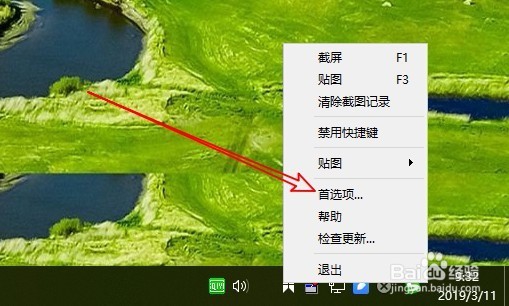
3、这时就会打开截图工具的首选项窗口,在窗口中点击“截屏”选项卡。

4、接着在打开的截屏窗口中点击“行为”选项卡。

5、然后我们在打开的窗口中,我们找到“捕捉鼠标指针”设置项。
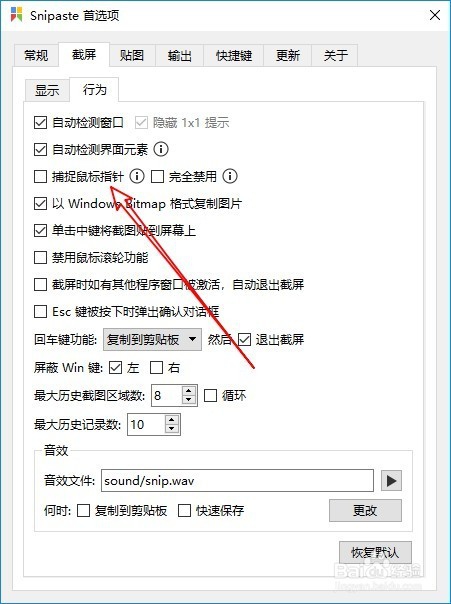
6、我们勾选该设置项前面的复选框,最后点击确定按钮。
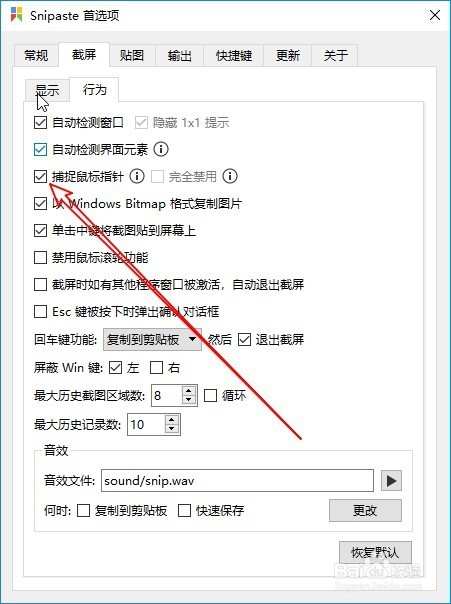
7、这样我们在截图的时候就会同时截取鼠标指针了。

时间:2026-04-25 02:21:40
1、我们在Windows10桌面找到截图工具的图标
2、右键点击该截图工具图标,在弹出菜单中选择“首选项”菜单项。
3、这时就会打开截图工具的首选项窗口,在窗口中点击“截屏”选项卡。
4、接着在打开的截屏窗口中点击“行为”选项卡。
5、然后我们在打开的窗口中,我们找到“捕捉鼠标指针”设置项。
6、我们勾选该设置项前面的复选框,最后点击确定按钮。
7、这样我们在截图的时候就会同时截取鼠标指针了。
