win10如何共享打印机打印

 时间:2026-02-14 05:41:32

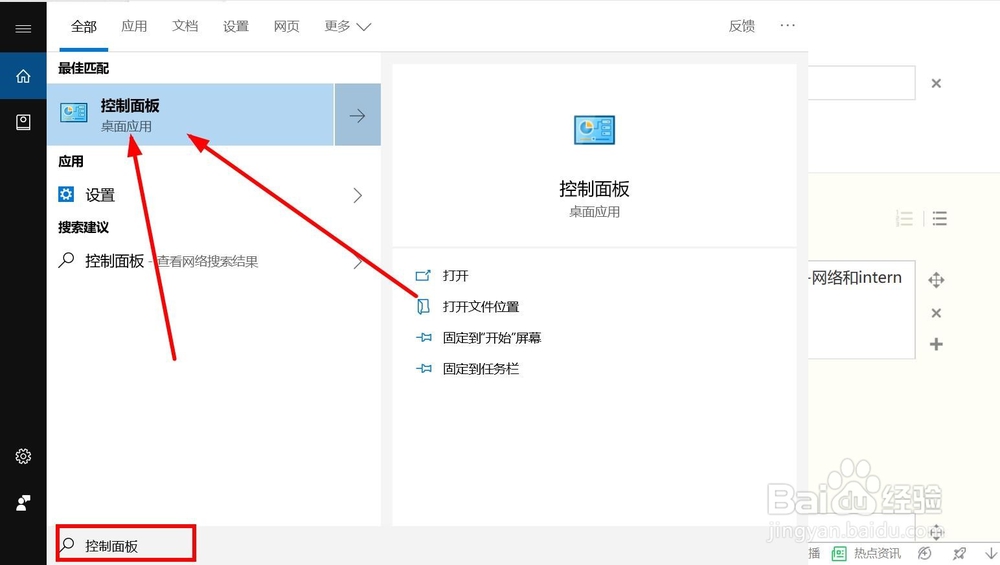
1、进入控制面板,找到网络共享设置

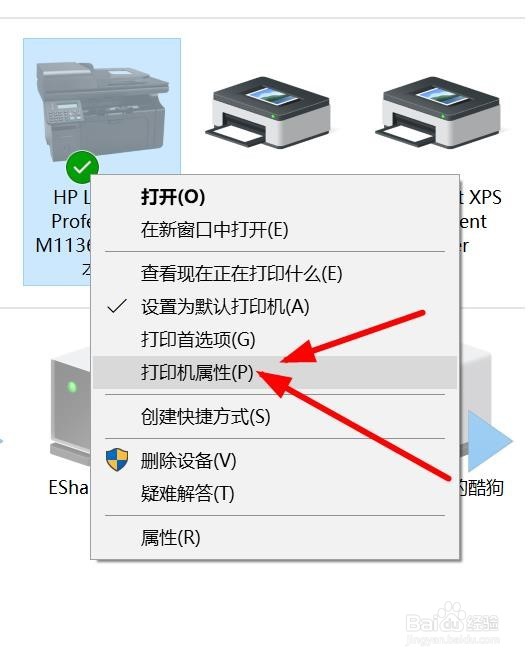
win10如何共享打印机打印

win10如何共享打印机打印

2、开启电脑A的打印共享权限,网络和internet---查看网络状态和任务---更改高级共享设置

win10如何共享打印机打印

win10如何共享打印机打印

3、将电脑A的打印机共享给大家进行设置:找到本机A的打印机,右键点击---属性---共享---勾选共享本台打印机;
win10如何共享打印机打印

win10如何共享打印机打印

win10如何共享打印机打印

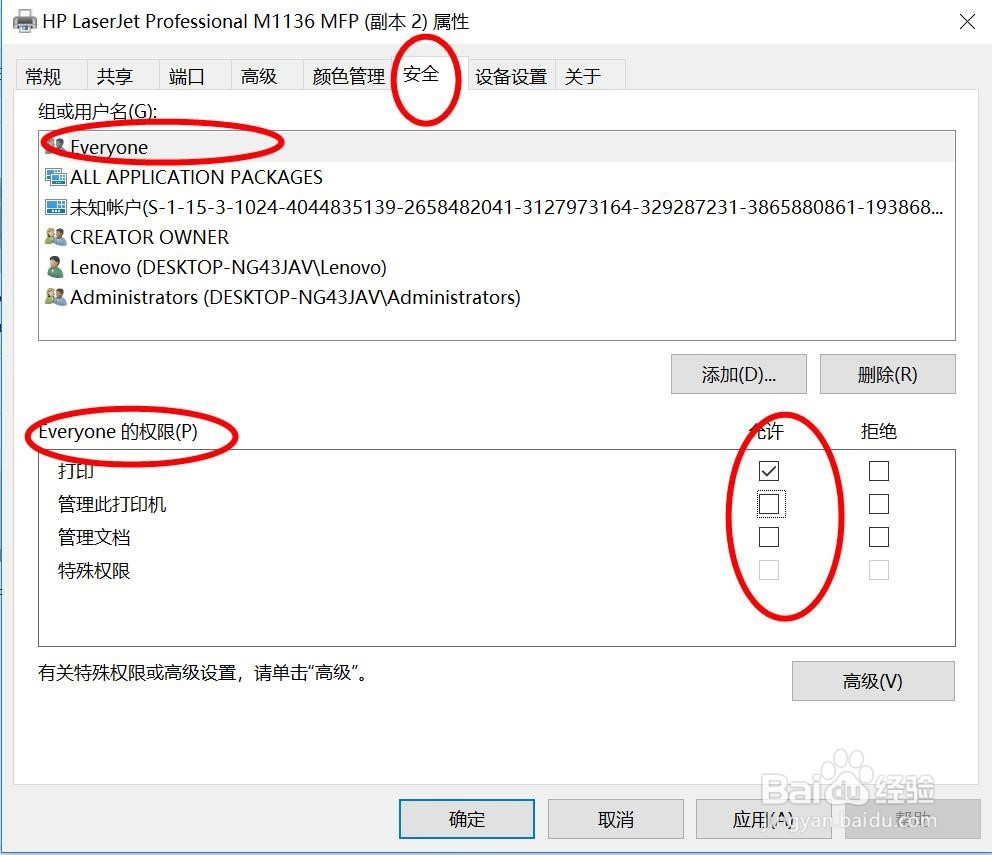
4、同时在共享的这台打印机属性的安全栏下面,查看everyone是否具备打印权限,如没有权限,勾选;
win10如何共享打印机打印

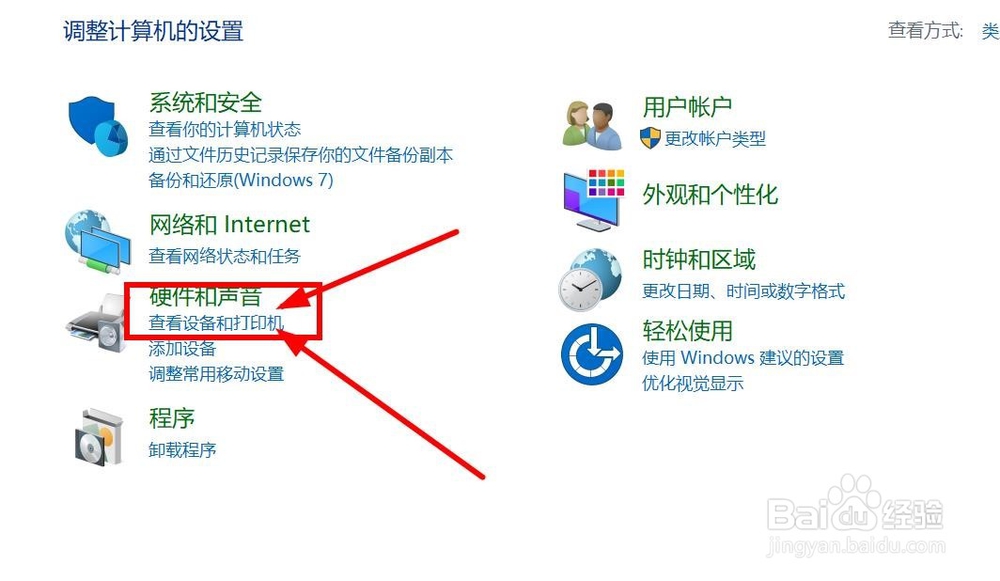
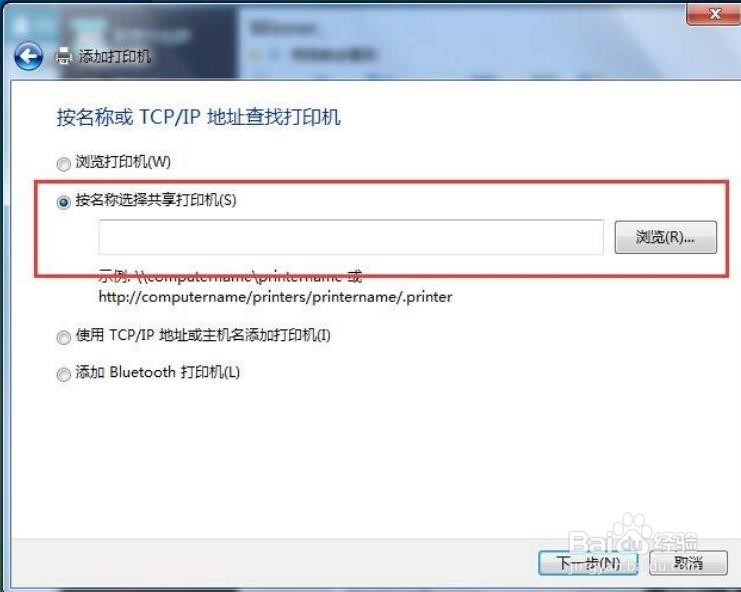
5、在电脑B上操作,在控制面板下面,如图添加打印机

win10如何共享打印机打印

6、自动搜索打印机,会搜索到我们刚才添加的打印机,然后安装打印机驱动就可以打印了
win10如何共享打印机打印

win10如何共享打印机打印

win10如何共享打印机打印

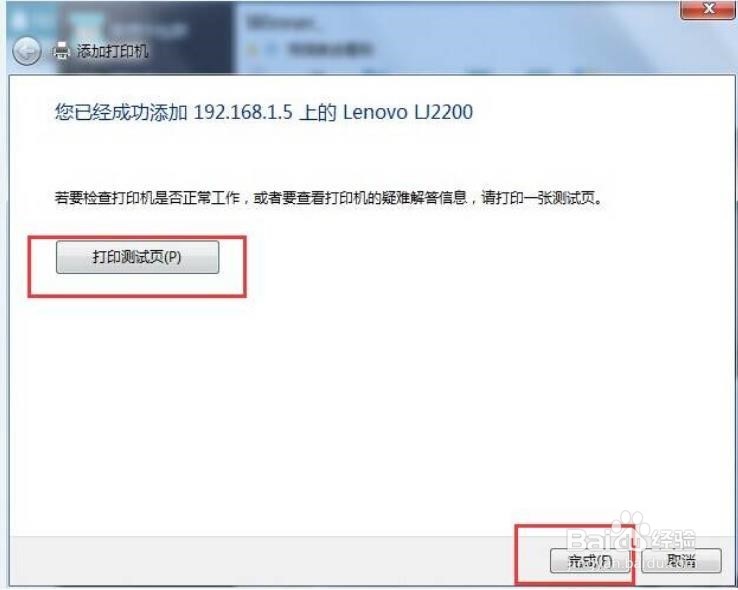
7、可以打印测试页了

win10如何共享打印机打印

  • win7网上邻居看不到别的电脑
  • win10系统访问共享时提示无法使用空密码验证
  • win10局域网只显示部分电脑
  • 如何在win10系统中共享打印机
  • 如何修复“网络路径”,错误代码0x80070035
  • 热门搜索
    清明节手抄报简单又漂亮 普通话手抄报 二年级手抄报 祖国在我心中手抄报 小学生手抄报图片大全 心理健康教育手抄报 反邪教手抄报 安全手抄报 植树节手抄报内容大全 四年级手抄报