如何将图片调出中性灰色效果

 时间:2024-10-22 08:00:44

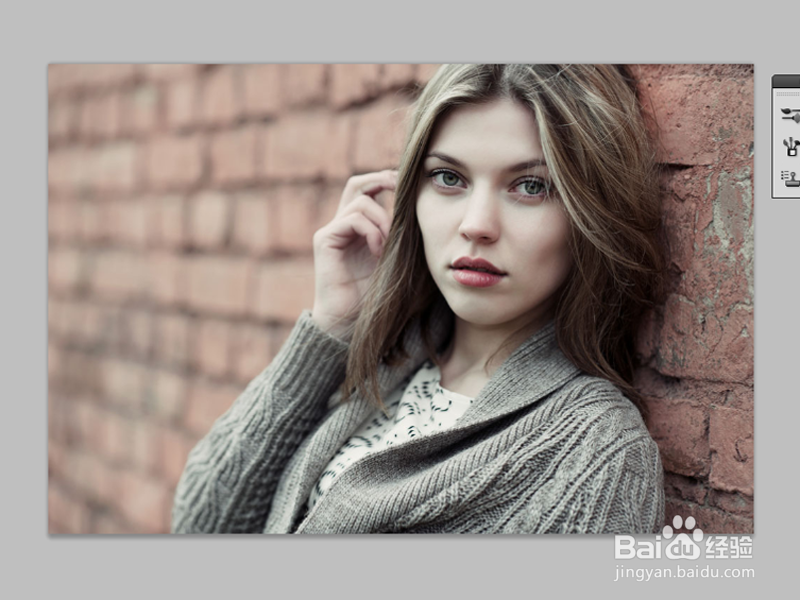
1、首先启动Photoshop cs5,执行文件-打开命令,打开一份素材。
如何将图片调出中性灰色效果

2、执行图层-新建-通过拷贝的图层命令,执行图像-调整-去色命令,将图片去色处理,设置不透明度为75%。

如何将图片调出中性灰色效果

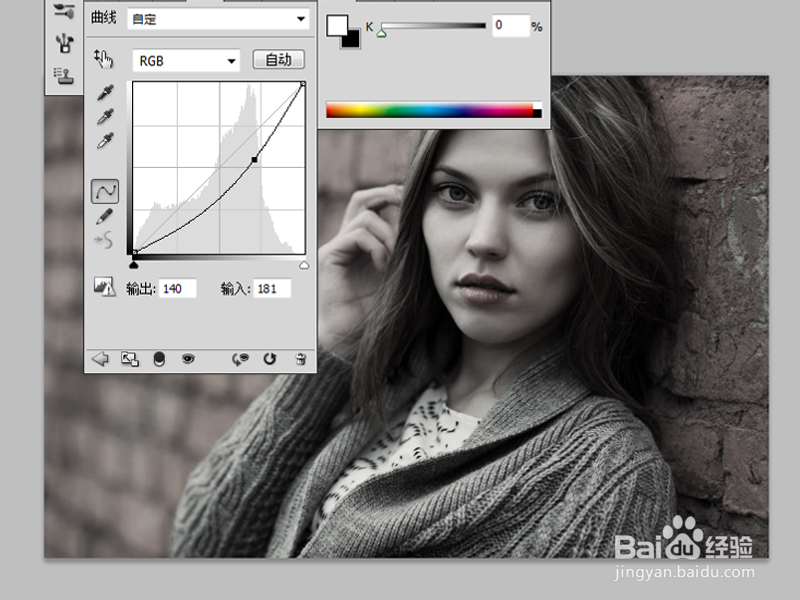
3、接着创建曲线调整图层,将图片整体调暗一些。

如何将图片调出中性灰色效果

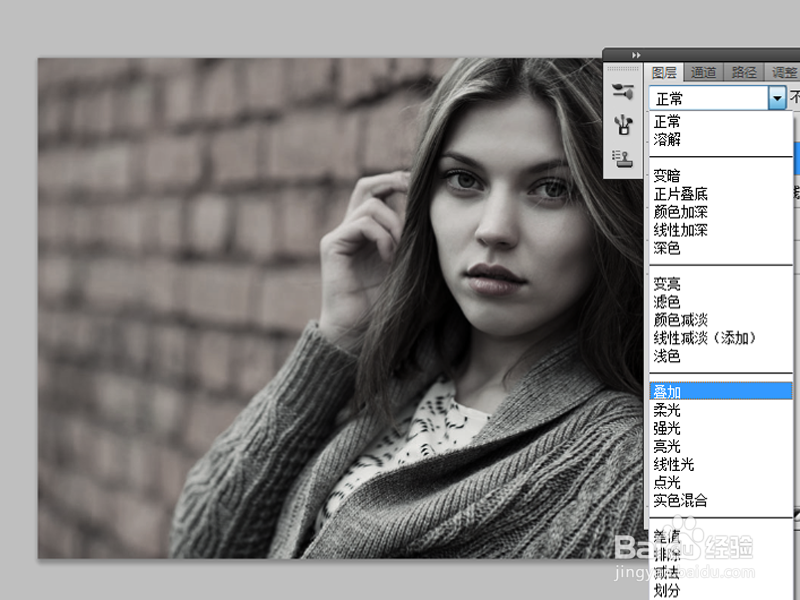
4、执行快捷键组合ctrl+shift+alt+e盖印图层,得到图层2,修好该图层的混合模式为叠加。
如何将图片调出中性灰色效果

5、执行滤镜-渲染-光照效果命令,接着调整光线的位置,点击确定按钮。

如何将图片调出中性灰色效果

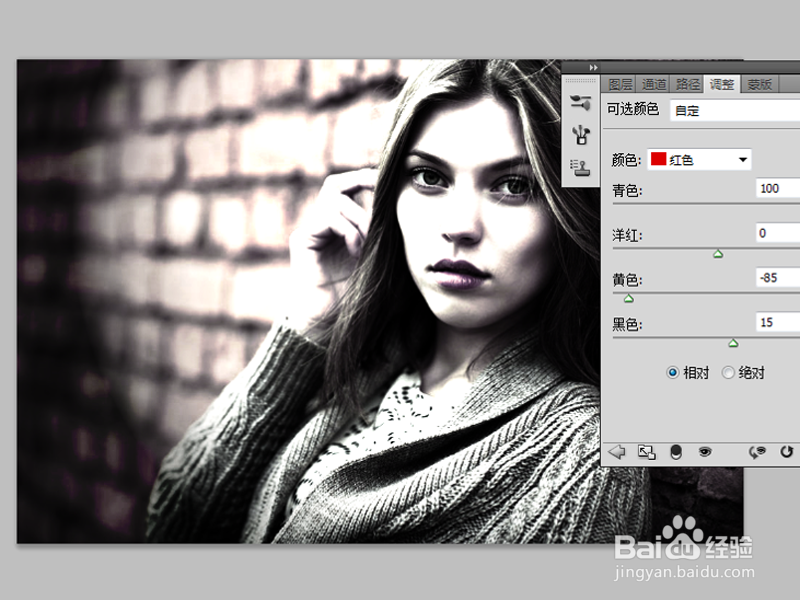
6、创建可选颜色调整图层,颜色设置为红色,青色设置为100,黄色为-80,黑色为15.
如何将图片调出中性灰色效果

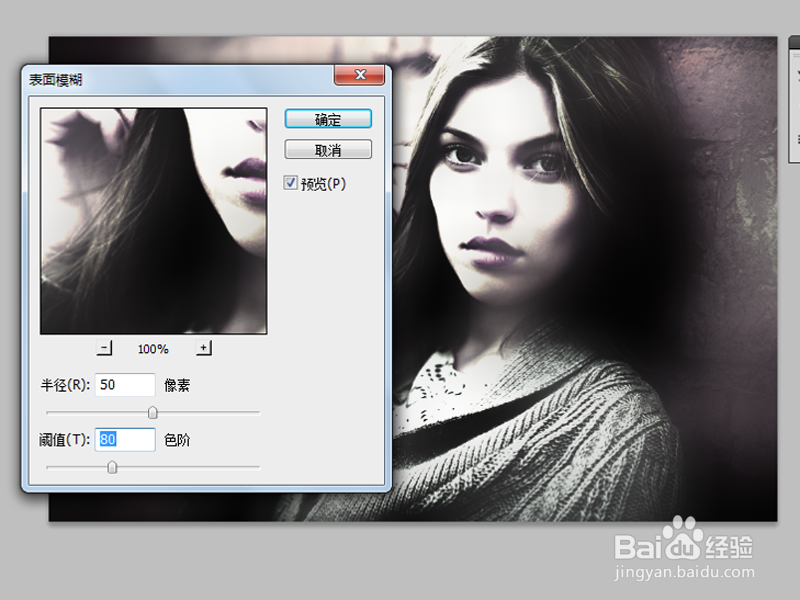
7、执行ctrl+shift+alt+e盖印图层得到图层3,执行滤镜-模糊-表面模糊禅旄褡瘦命令,设置半径为50,阈值色阶为80,点击确定,将文件保存即可。

如何将图片调出中性灰色效果
  • ps怎么给图形添加锚点
  • ps曲线怎么调
  • ps椭圆工具怎么画圆环
  • PS如何制作高光效果
  • PS图层面板缩略图的设置方法
  • 热门搜索
    法制与安全的手抄报 中秋节手抄报大全 中秋节 手抄报 关于感恩父母的手抄报 民族团结手抄报花边 唐山世园会手抄报 感恩教师的手抄报 小学生守则手抄报 以感恩为主题的手抄报 小学二年级手抄报大全