怎样用Photoshop给图片批量加水印

 时间:2026-02-14 14:26:21

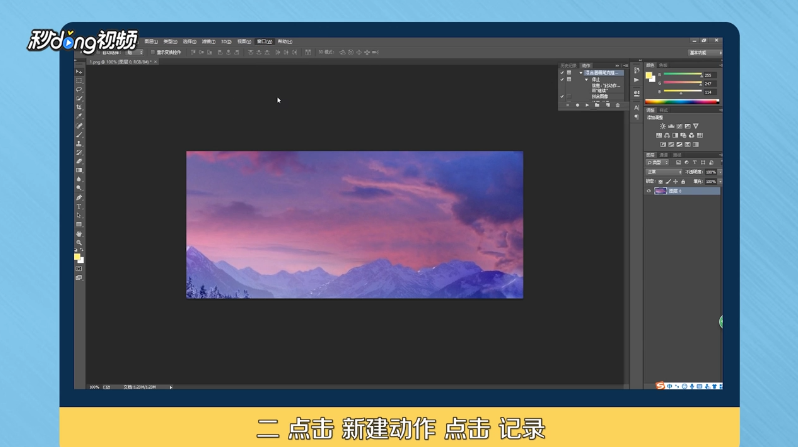
1、点击菜单栏的“窗口”,选择动作,点击“新建动作”,点击“记录”。
怎样用Photoshop给图片批量加水印

2、红色按钮按下后,点击“文字”,在图中输入水印文字,点击“文件”,选择“储存为”,选择建立的文件夹,选择为jpg格式。

怎样用Photoshop给图片批量加水印

3、选择红色按钮左边的按钮,关闭录制,点击“文件”,选择自动,点击“新建快捷批处理”。

怎样用Photoshop给图片批量加水印

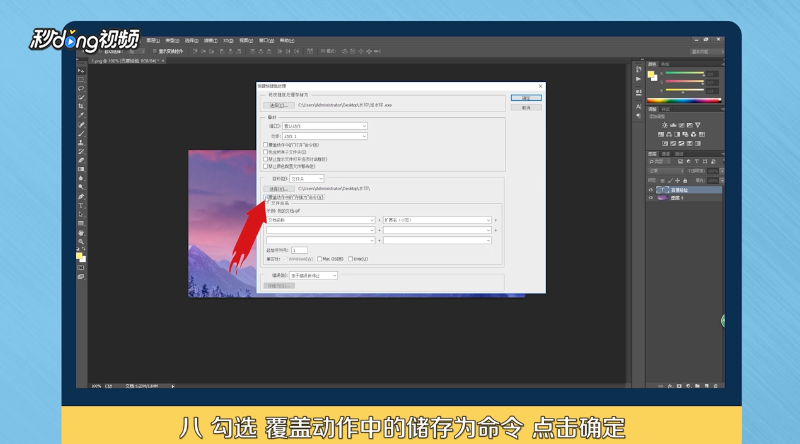
4、点击“选择”,选择储存路径,目标选择为文件夹,选择储存位置,勾选覆盖动作中的储存为命令,点击“确定”。
怎样用Photoshop给图片批量加水印

5、选择加水印的文件夹,点击鼠标右键选择复制,打开水印文件夹,点击exe文件,右键点击“选择粘贴”即可。

怎样用Photoshop给图片批量加水印

6、总结一如下。

怎样用Photoshop给图片批量加水印

7、总结二如下。

怎样用Photoshop给图片批量加水印

  • PS怎么批量加水印?我的水印是张图片
  • ps怎么给图片打满水印
  • ps如何批量添加水印
  • 在PS中怎么给图片批量添加水印
  • ps切片后怎么保存一张一张的
  • 热门搜索
    中国梦我的梦手抄报内容 中国加油武汉加油手抄报 关于艺术的手抄报 关于汉字的手抄报图片 关于地震的手抄报 中国神话故事手抄报 民族团结手抄报花边 绿色上网手抄报 廉洁手抄报内容 手抄报的装饰花边