苹果Mac虚拟机VMware Fusion设置共享文件夹

 时间:2026-02-12 12:11:46

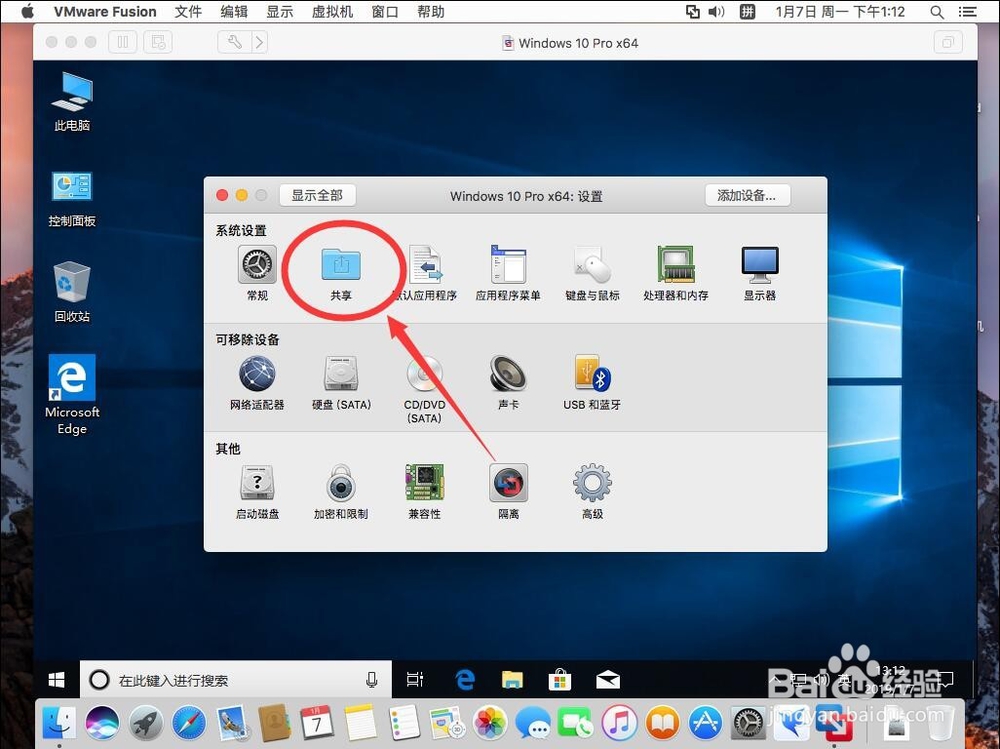
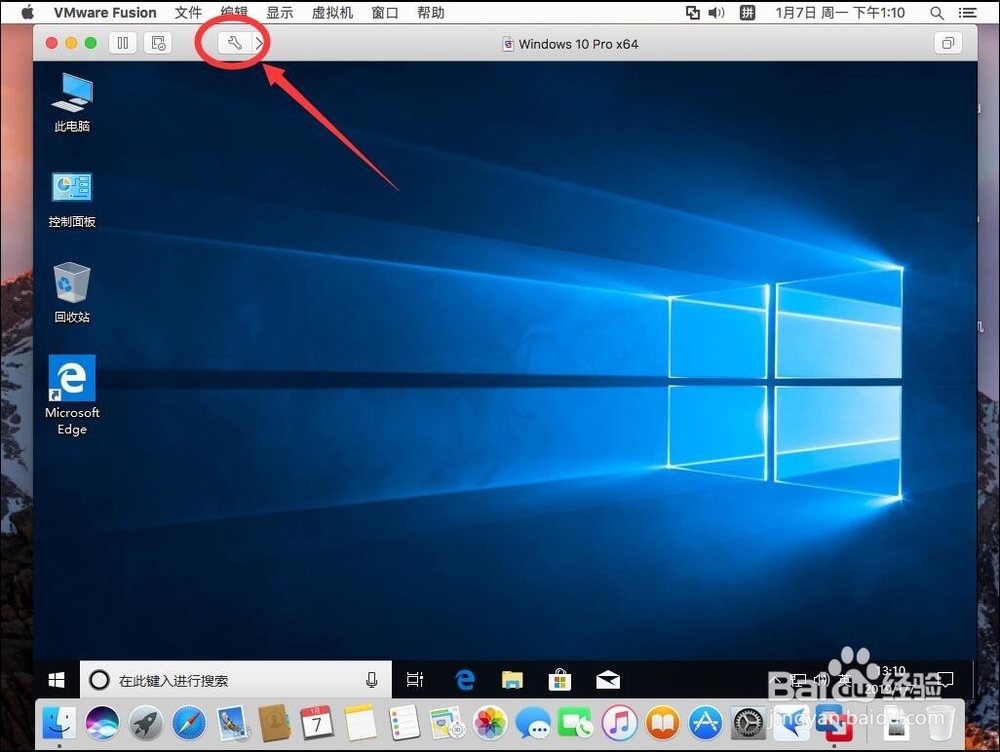
1、首先点击虚拟机软件上的小扳手符号

苹果Mac虚拟机VMware Fusion设置共享文件夹

2、打开虚拟机设置面板,选择“共享”

苹果Mac虚拟机VMware Fusion设置共享文件夹

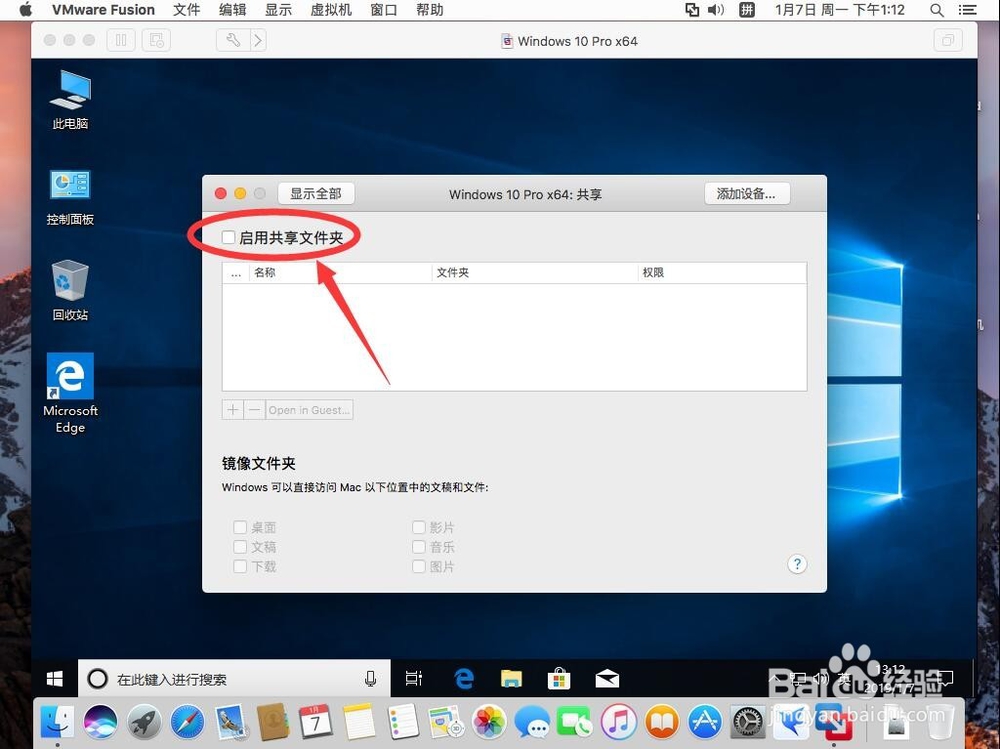
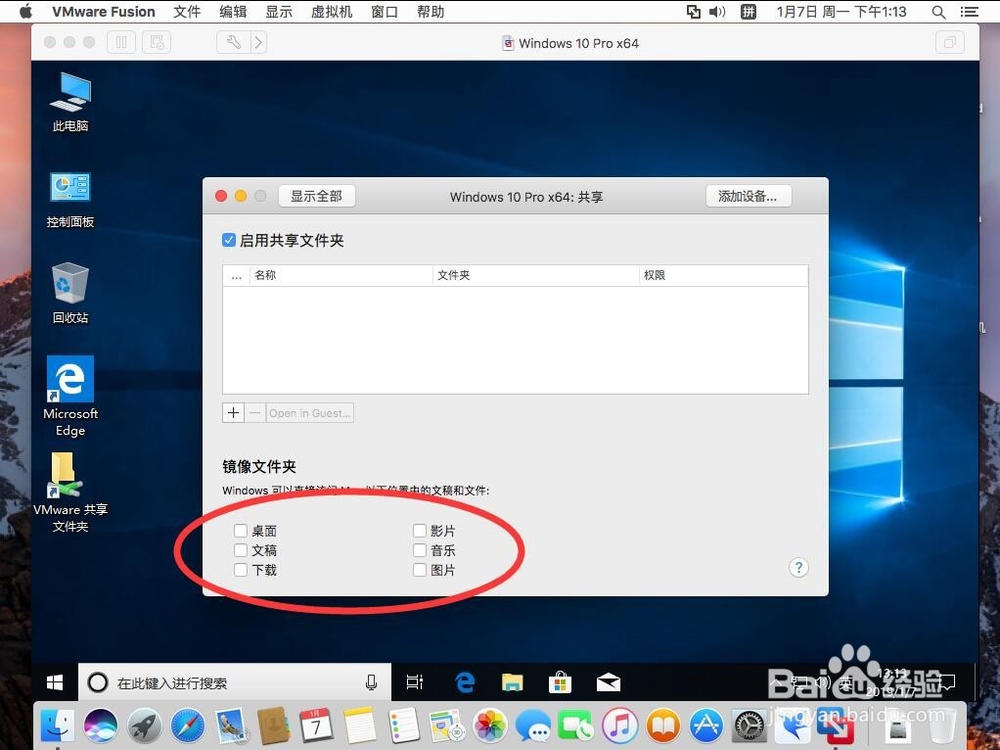
3、打开后,勾选上“启用共享文件夹”选项

苹果Mac虚拟机VMware Fusion设置共享文件夹

4、下面有列出的“桌面”“文稿”“下载”“影片”“音乐”“图片”,

这些对应的就是Mac系统上桌面,文稿,下载,影片,图片等常用的文件夹
苹果Mac虚拟机VMware Fusion设置共享文件夹

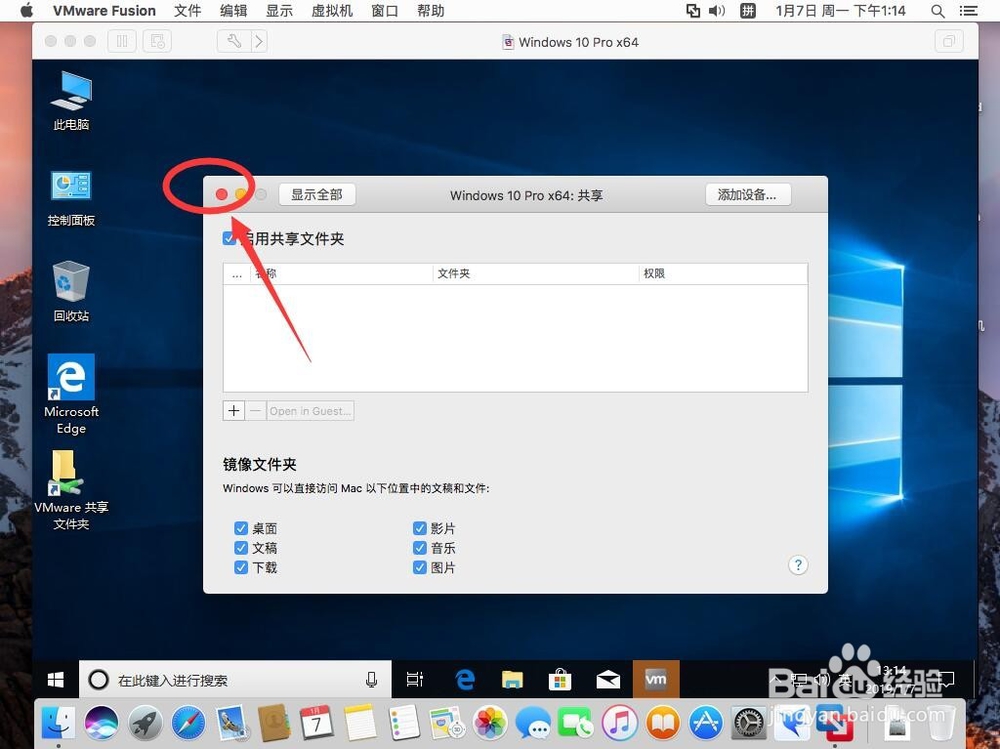
5、把它们都勾选上,这样虚拟机里的win系统,就可以访问Mac系统对应的文件夹了。

苹果Mac虚拟机VMware Fusion设置共享文件夹

6、勾选后,点击左上角的红色叉号关闭

苹果Mac虚拟机VMware Fusion设置共享文件夹

7、这是可以看到win系统里提示需要注销,点击“确定”

苹果Mac虚拟机VMware Fusion设置共享文件夹

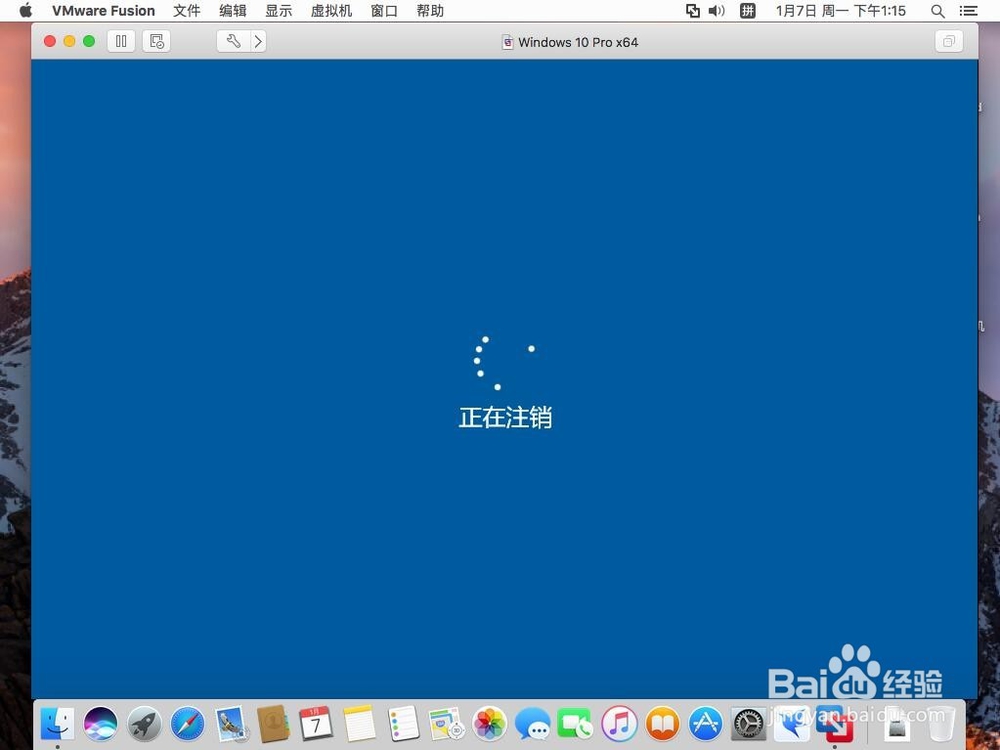
8、等待win系统注销

苹果Mac虚拟机VMware Fusion设置共享文件夹

9、重新登录win系统

苹果Mac虚拟机VMware Fusion设置共享文件夹

10、进入桌面后,可以看到桌面上多了“VMware共享文件夹”,双击打开这个文件夹

苹果Mac虚拟机VMware Fusion设置共享文件夹

11、可以看到这里面有刚才勾选上的桌面”“文稿”“下载”“影片”“音乐”“图片”等文件夹

这些对应的就是Mac系统里的文件夹,打开相应文件夹,就可以看到里面的文件了。

另外win系统和Mac系统的桌面也就互通了,存放在win系统桌面上的文件,就会出现在Mac系统里,同理Mac桌面上的文件也会显示在win系统里面

苹果Mac虚拟机VMware Fusion设置共享文件夹

  • 如何使用"SecureCRT软件"连接网络设备
  • Vcenter怎样添加本地存储
  • win10如何打开cmd
  • ubuntu设置分辨率的两种方式
  • Windows平台下OpenSSH如何安装与配置
  • 热门搜索
    小年手抄报 科学手抄报图片 关于迎新年的手抄报 关于科普类的手抄报 关于马的手抄报图片 六一儿童节手抄报内容资料 小学生科技手抄报图片 我的成长足迹手抄报 防火防震手抄报 安全知识手抄报资料