1、打开修订过的文档,点击工具栏中“审阅”,找到“修订”。
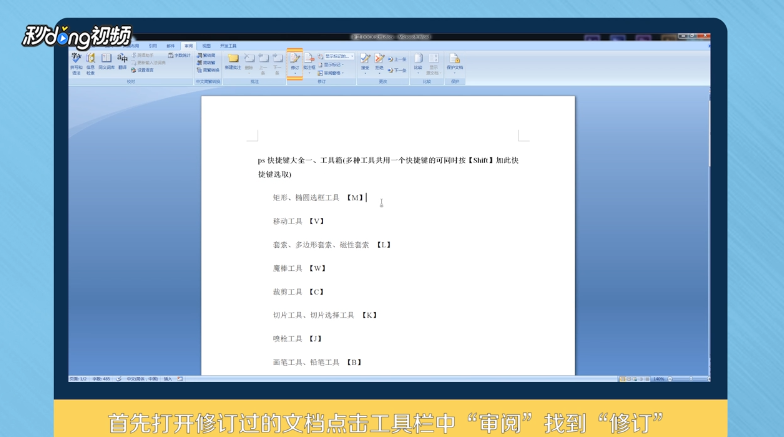
2、在修订工具下方找到并点击“小箭头”,出现下拉菜单,选择“修订选项”。

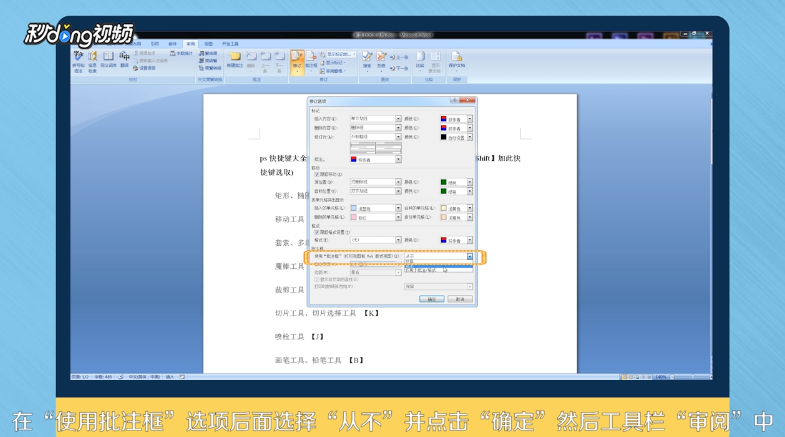
3、在弹出的“修订选项”设置框中,找到批注框,在使用批注框一栏后面选择“从不”,并点击“确定”。
4、在工具栏“审阅”中,找到“接受”栏,点击下方的“小箭头”,出现下拉菜单,选中“接受对所有文档的修订”,此时再打开文档就不会再显示修订了。

5、总结如下。
时间:2026-04-23 04:20:07
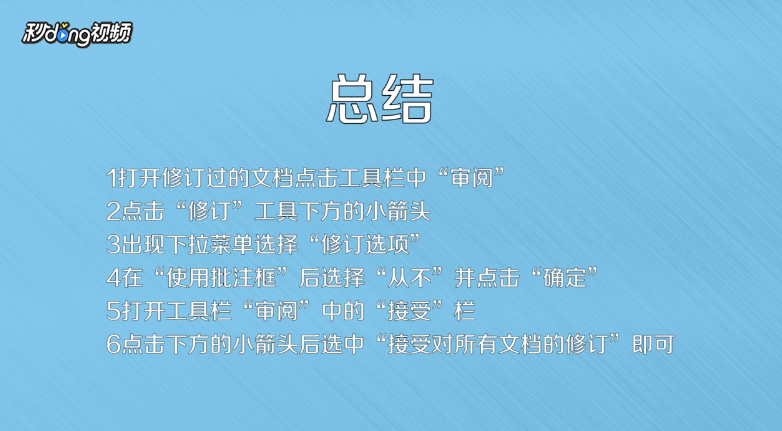
1、打开修订过的文档,点击工具栏中“审阅”,找到“修订”。
2、在修订工具下方找到并点击“小箭头”,出现下拉菜单,选择“修订选项”。
3、在弹出的“修订选项”设置框中,找到批注框,在使用批注框一栏后面选择“从不”,并点击“确定”。
4、在工具栏“审阅”中,找到“接受”栏,点击下方的“小箭头”,出现下拉菜单,选中“接受对所有文档的修订”,此时再打开文档就不会再显示修订了。
5、总结如下。
