PS如何提取图片的中间调区

 时间:2026-02-13 09:12:57

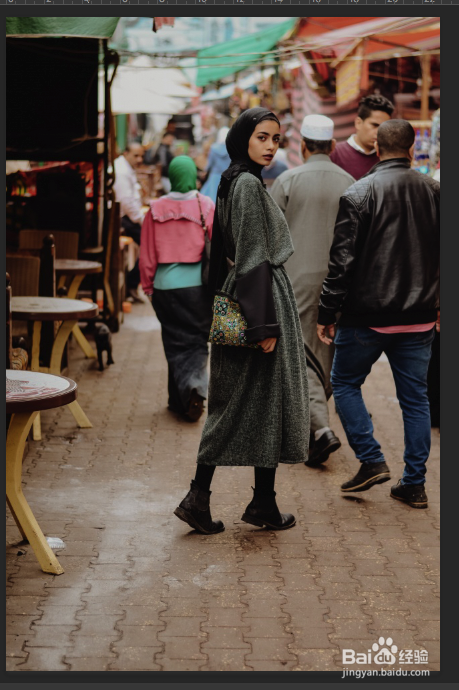
1、在图片后期处理时总是能听到有人说中间调。中间调对图片处理是一个非常重要的点。那么如何提取一张图片的中间调呢。
PS如何提取图片的中间调区

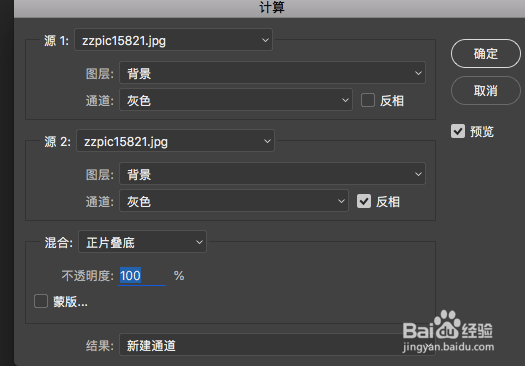
2、这里介绍一种比较好的方法:计算。如图设置:

PS如何提取图片的中间调区

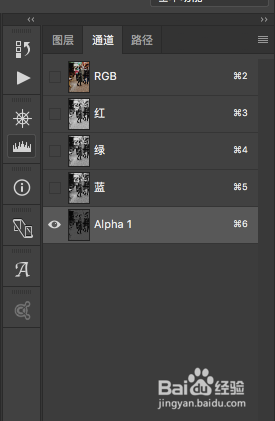
3、点确定得到Alpha 1通道。

PS如何提取图片的中间调区

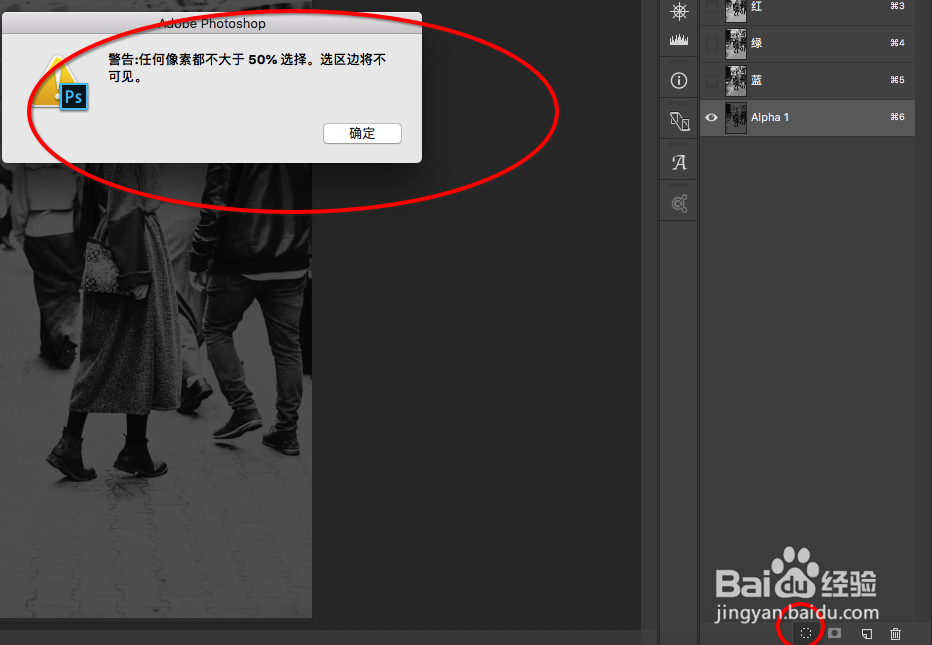
4、点通道面板最下面的载入选区。会弹出警告提示,这个不用管,点确定就好。

PS如何提取图片的中间调区

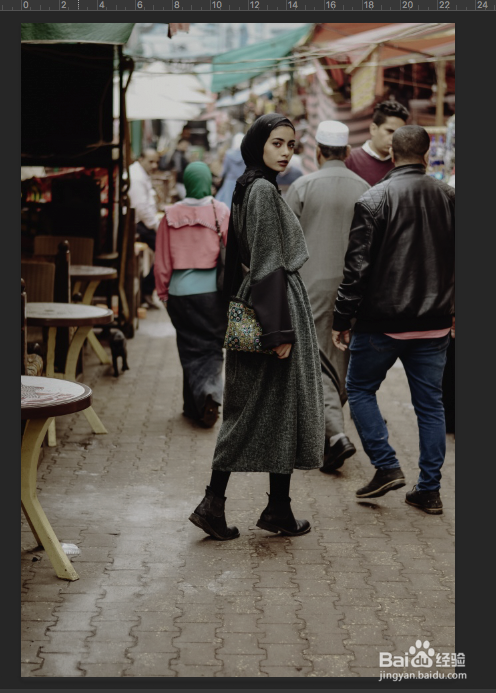
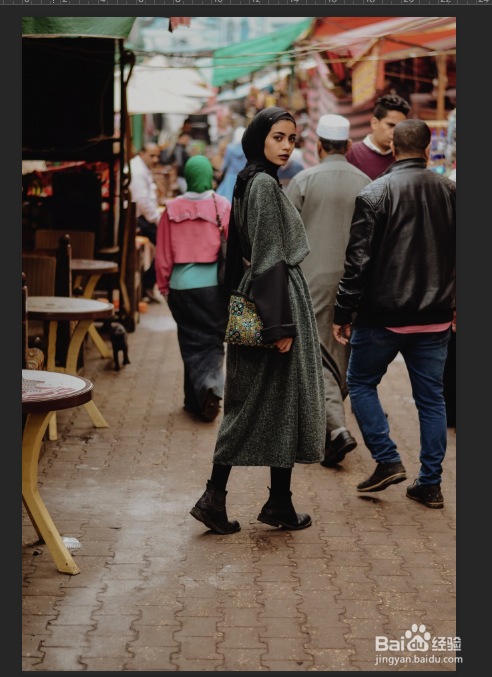
5、此时已经得到中间调的选区。回到rgb图层面板。选区看不到,但是真实存在。
PS如何提取图片的中间调区

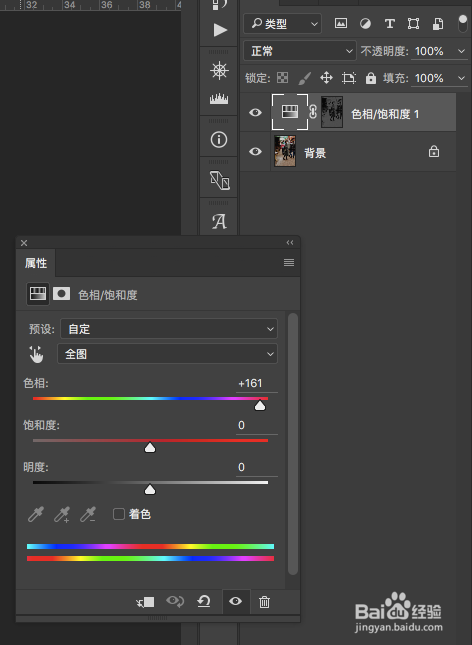
6、接下来,新建一个调整图层。来看一下这个选区到底是不是已经存在。新建一个色相/饱和度调整层。色相那里参数调到161,效果如图。
PS如何提取图片的中间调区

PS如何提取图片的中间调区

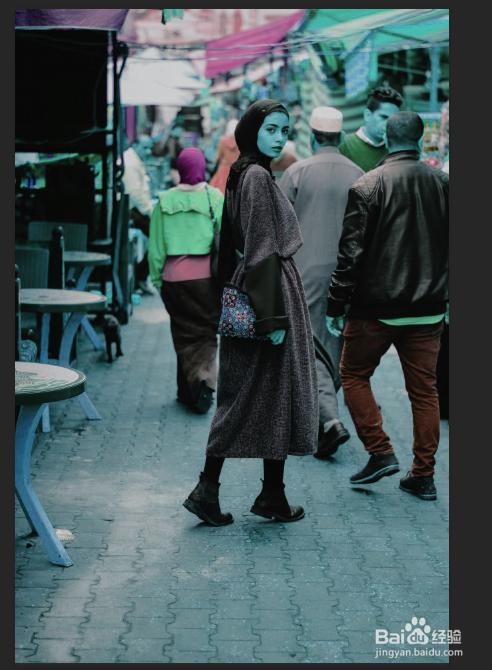
7、而在没有选中中间调选区的情况下,新建一个色相/饱和度调整层。色相那里参数调到161,效果如图。是不是十分明显。
PS如何提取图片的中间调区

  • ps如何用填充功能
  • ps怎样做自然投射光效
  • PS怎么设置染色玻璃效果?
  • ps 如何变换选区
  • ps中给图片添加外发光和投影效果
  • 热门搜索
    文明手抄报的资料 三年级的手抄报 语文手抄报五年级 森林防火手抄报图片 综合实践手抄报 文学手抄报的内容 感恩为主题的手抄报 古诗手抄报图片大全 交通安全漫画手抄报 关于教师节手抄报