Photoshop软件设计990宽的天猫女包海报

 时间:2026-04-24 01:08:18

1、打开ps软件,按ctrl+n快捷键,新建一个990宽,400高的空白文档,

Photoshop软件设计990宽的天猫女包海报

Photoshop软件设计990宽的天猫女包海报

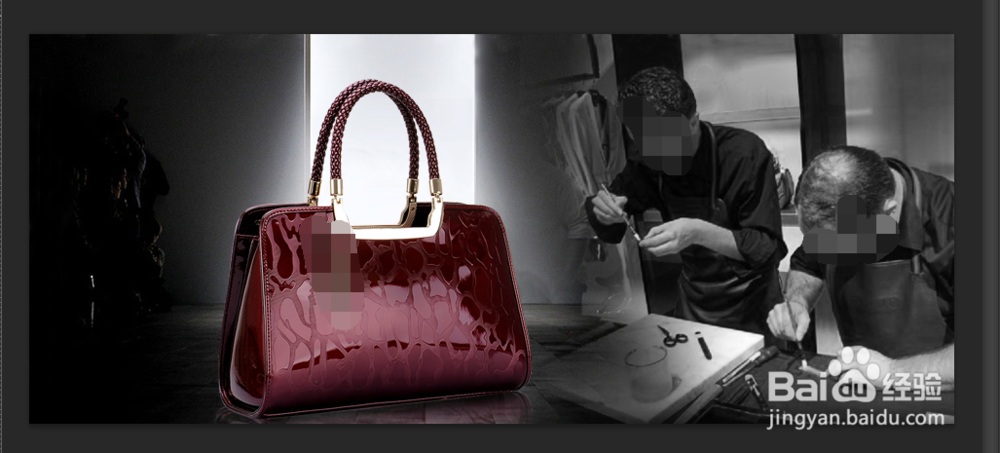
2、然后拖入一张处理过的素材图,

Photoshop软件设计990宽的天猫女包海报

3、然后拖入已抠好的女包,

Photoshop软件设计990宽的天猫女包海报

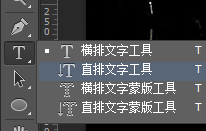
4、然后点击文字工具,设置字体颜色和大小等,

Photoshop软件设计990宽的天猫女包海报

Photoshop软件设计990宽的天猫女包海报

Photoshop软件设计990宽的天猫女包海报

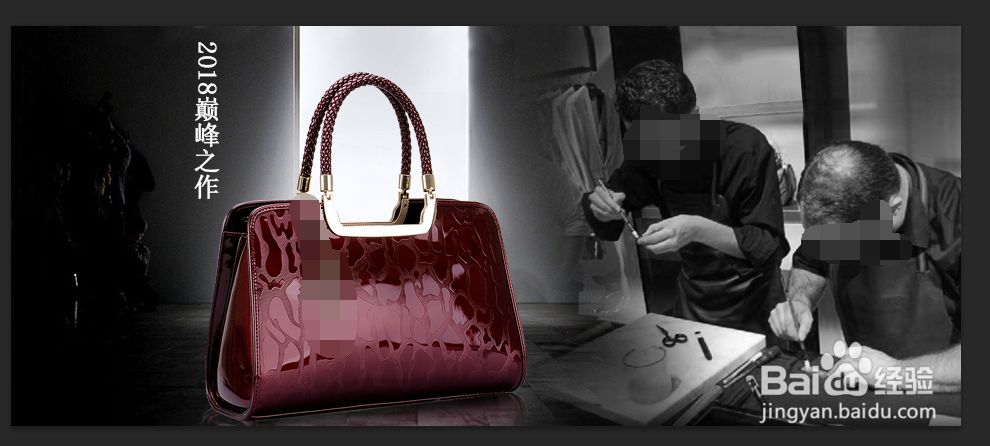
5、再次设置字体大小等,

Photoshop软件设计990宽的天猫女包海报

6、再次输入其他文案,

Photoshop软件设计990宽的天猫女包海报

7、女包海报完成。

Photoshop软件设计990宽的天猫女包海报

  • PSCC 如何制作矩形彩色目标立体图
  • 零基础学PS:编辑文字
  • ps如何做工笔画?
  • 淘宝首页海报
  • PhotoShop调出优雅韩式风格婚纱照片效果教程
  • 热门搜索
    抗美援朝手抄报简单又漂亮 未来的2035年手抄报 普通话手抄报文字内容 关于大自然的手抄报 法制安全教育手抄报 2020国庆节手抄报图片大全 文明上网手抄报 五一劳动节手抄报图片 抗病毒手抄报图片 红领巾相约中国梦手抄报内容