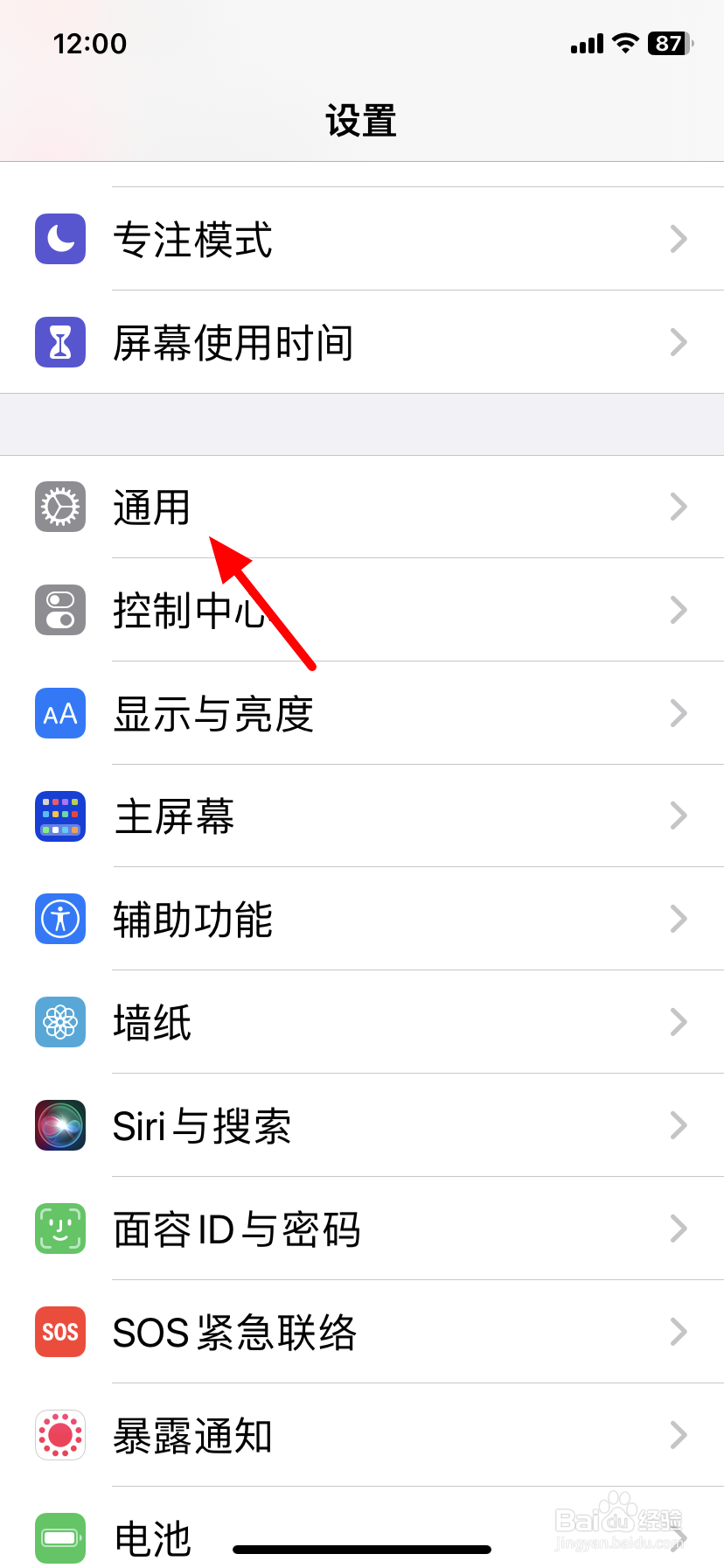
1、在设置界面,点击通用。
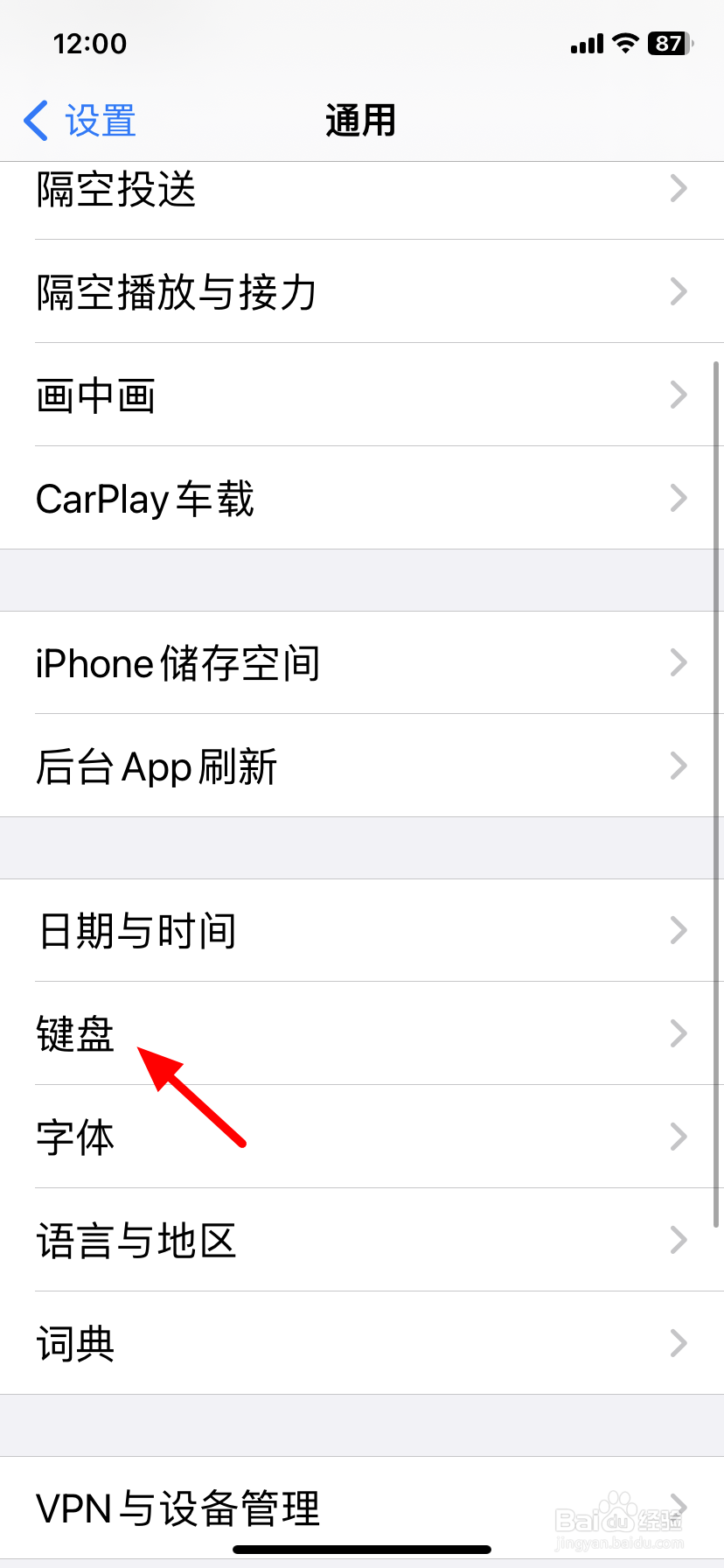
2、在通用界面,点击键盘。
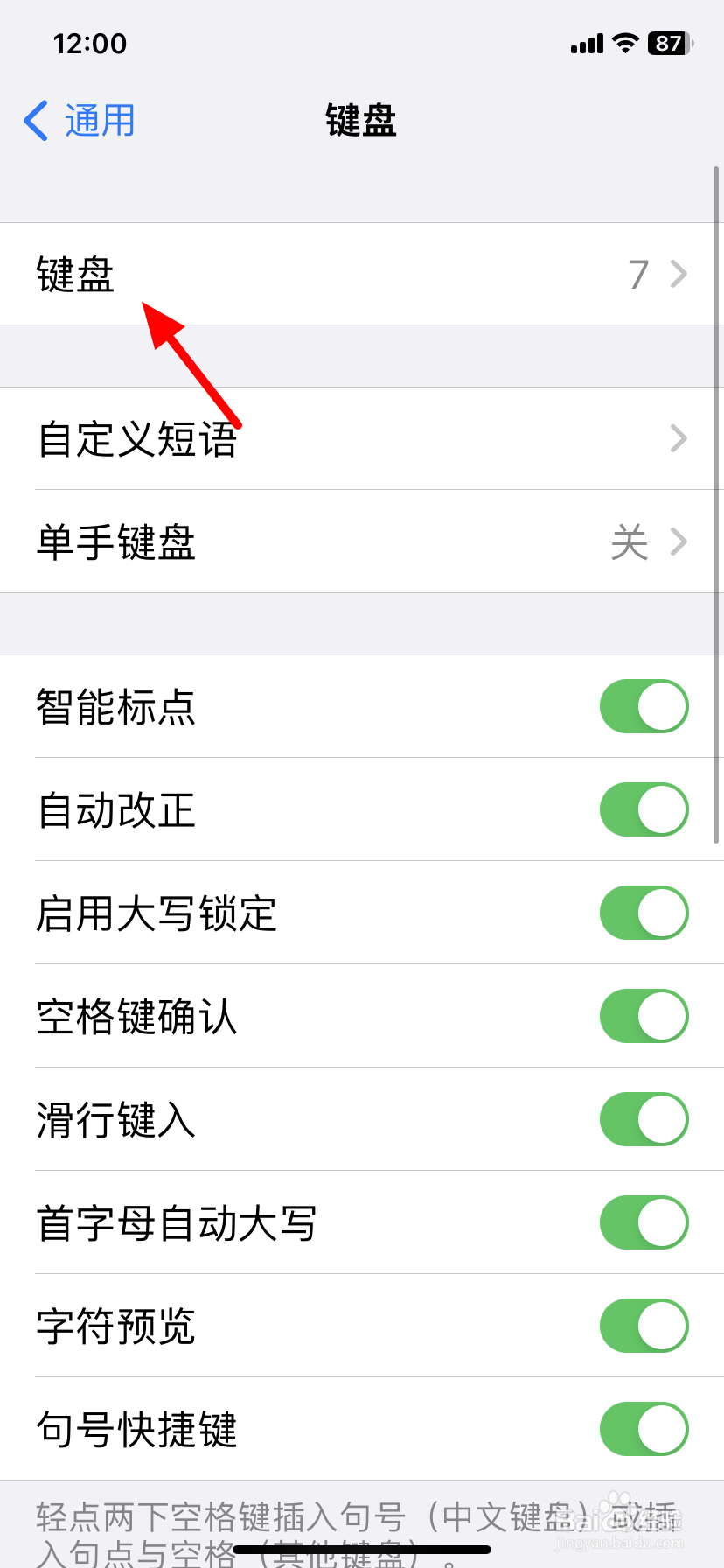
3、进入后,点击键盘。
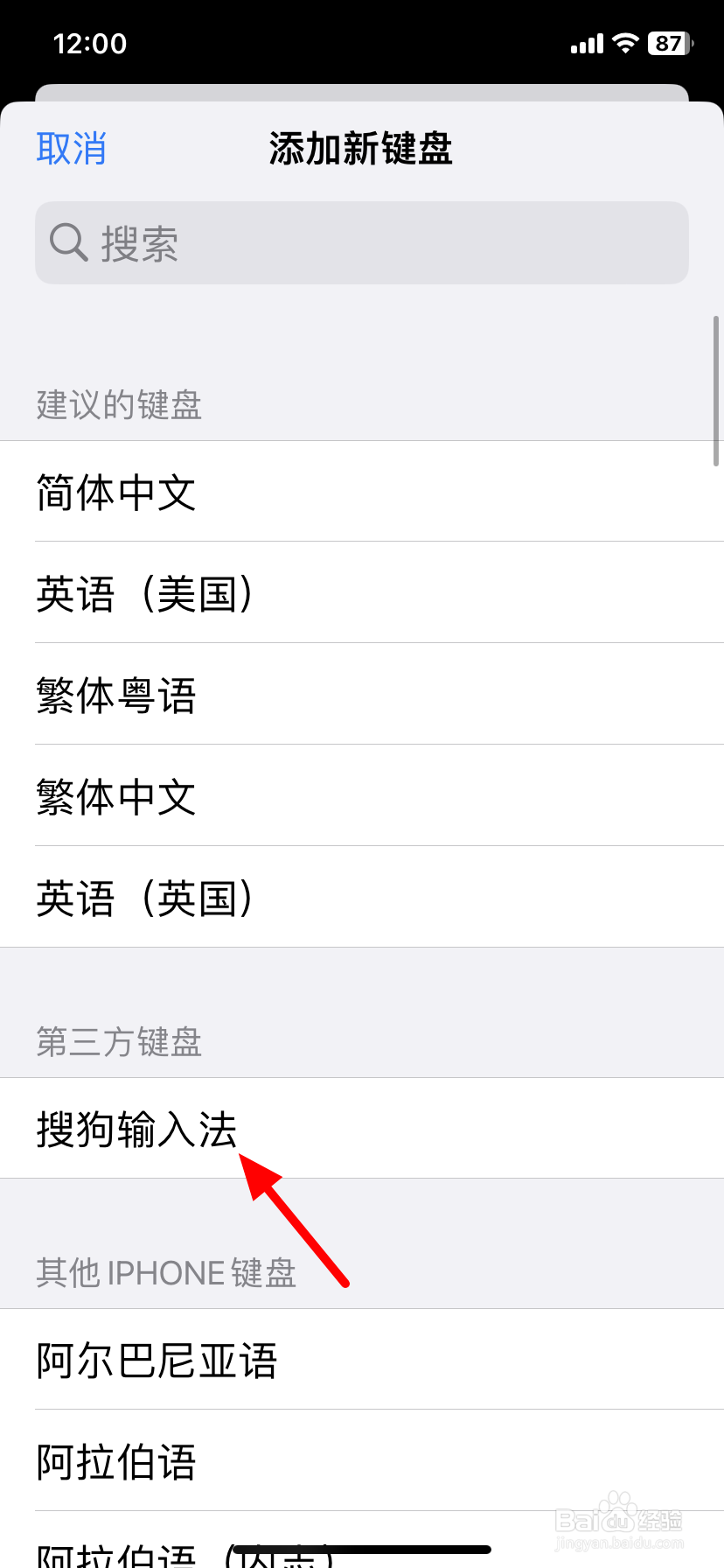
4、在键盘界面,点击添加新键盘。

5、选择搜狗输入法,即可完成添加。

6、返回手机桌面,点击备忘录。

7、在备忘录界面,长按地球键。
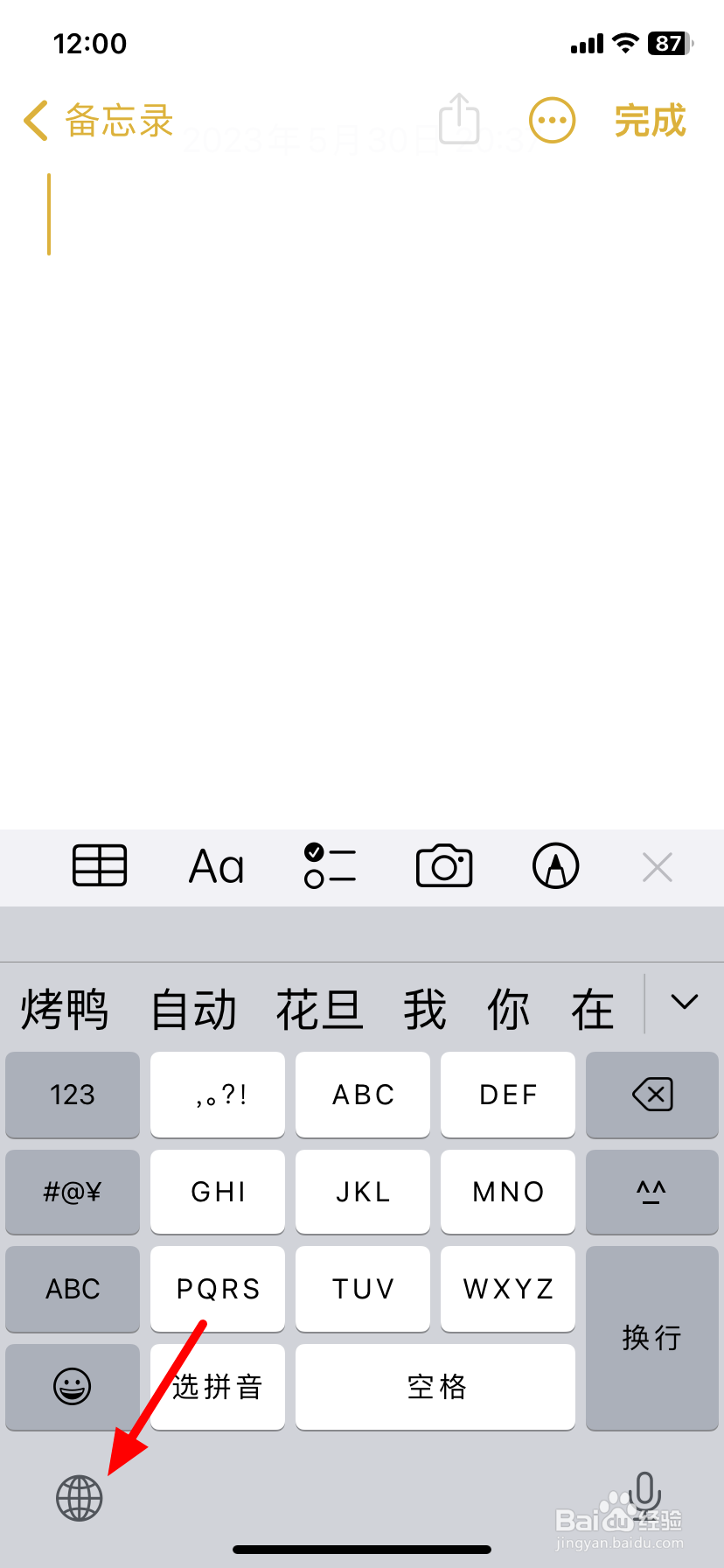
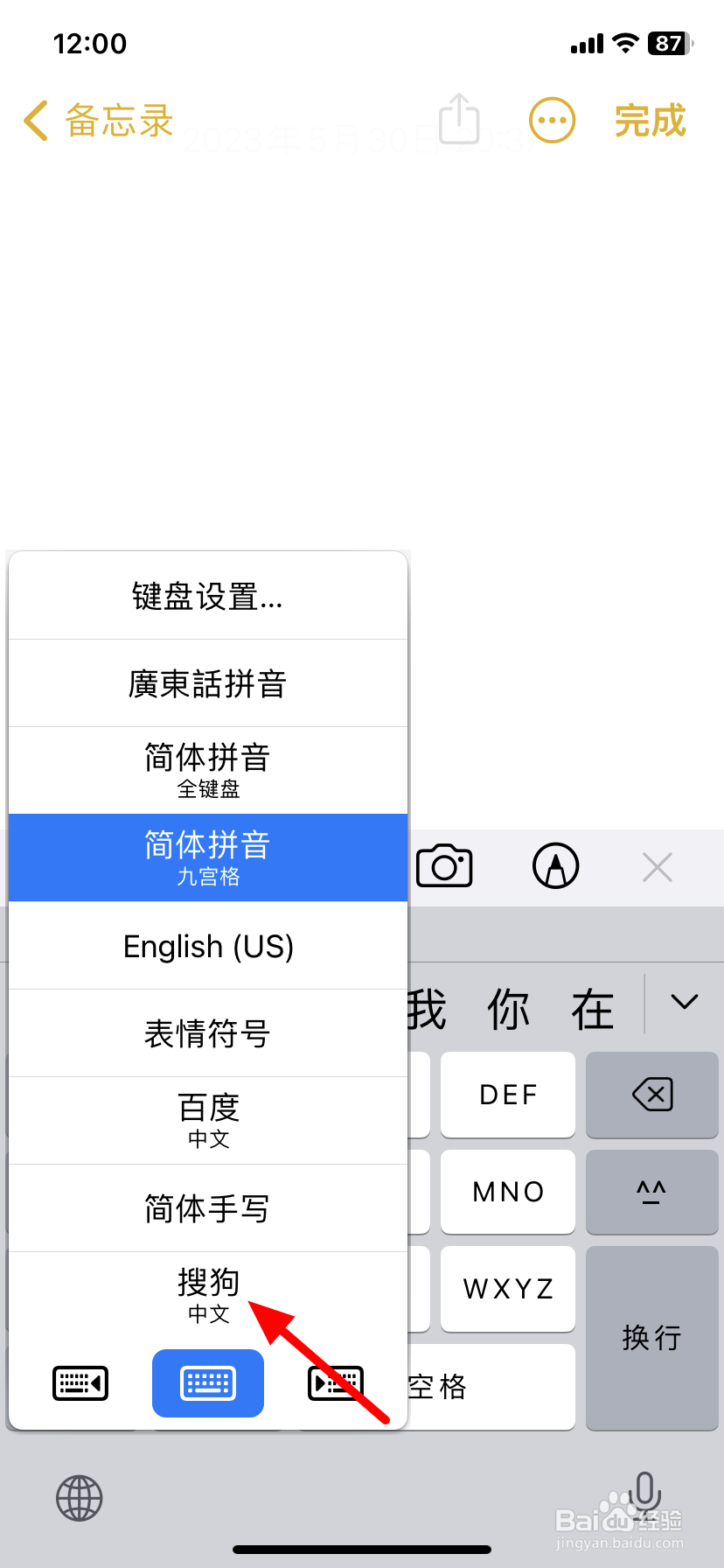
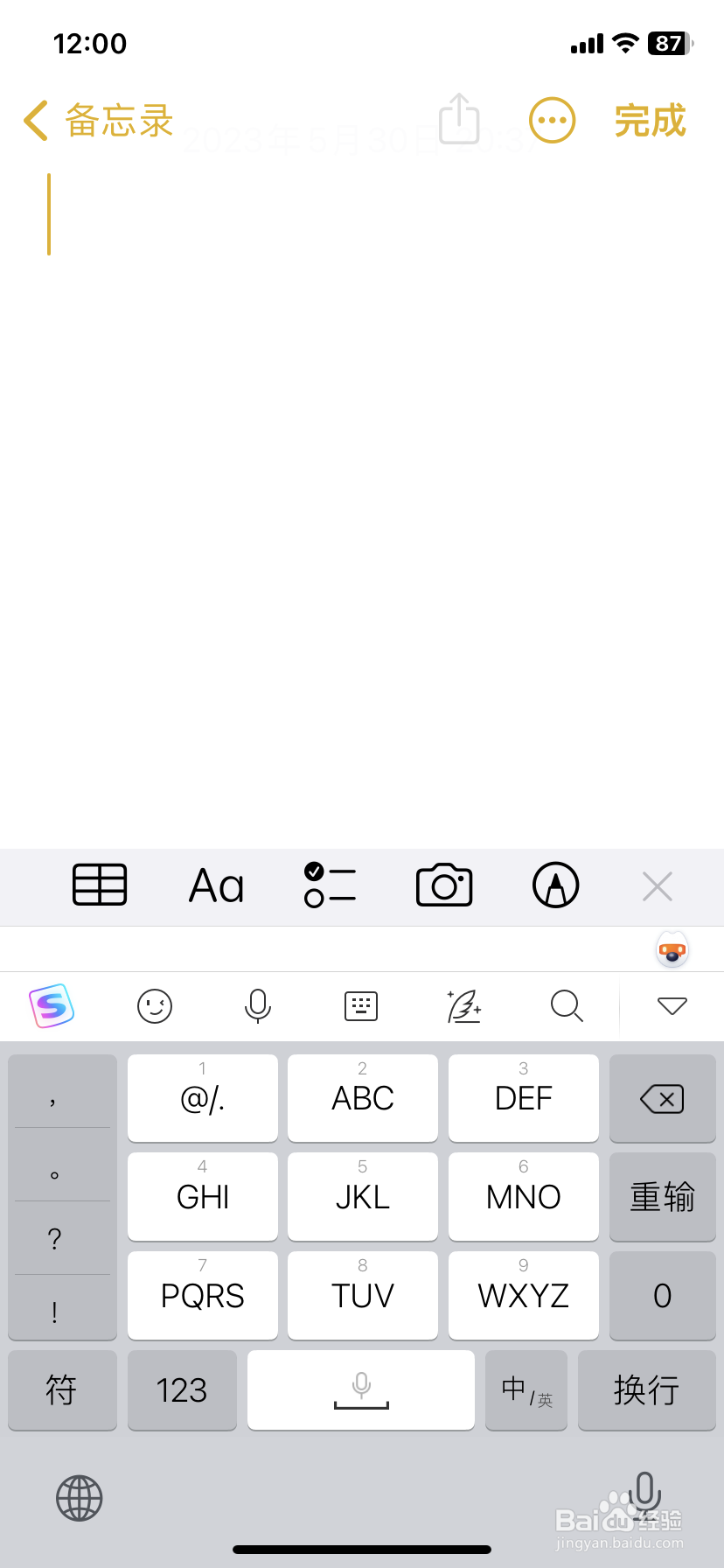
8、点击搜狗,这样就设置搜狗输入法成功。
时间:2026-04-23 17:14:44
1、在设置界面,点击通用。
2、在通用界面,点击键盘。
3、进入后,点击键盘。
4、在键盘界面,点击添加新键盘。
5、选择搜狗输入法,即可完成添加。
6、返回手机桌面,点击备忘录。
7、在备忘录界面,长按地球键。
8、点击搜狗,这样就设置搜狗输入法成功。
