怎么用ai软件绘制大红灯笼

 时间:2026-02-22 11:50:25

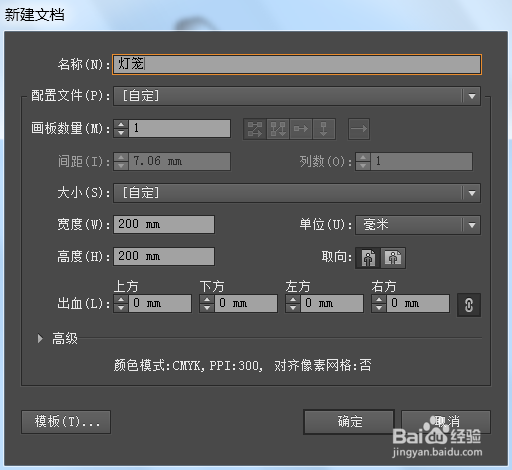
1、打开软件,新建文档命名为灯笼,如图。
怎么用ai软件绘制大红灯笼

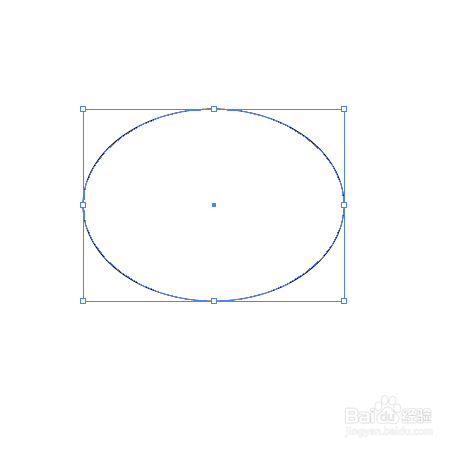
2、椭圆工具绘制一个椭圆形,如图。

怎么用ai软件绘制大红灯笼

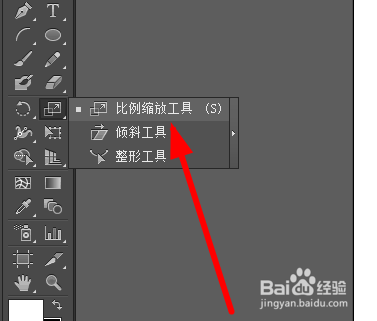
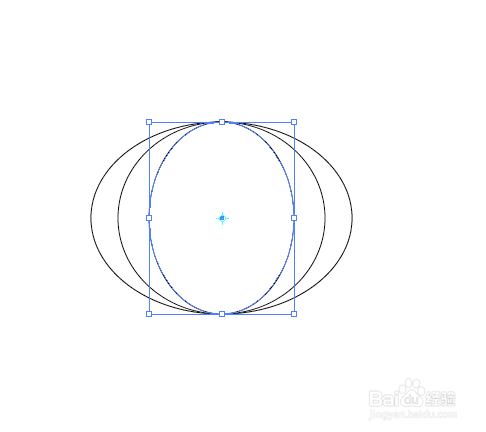
3、选择椭圆形,ctrl+c,ctrl+f,然后选择比例缩放工具,如图。

怎么用ai软件绘制大红灯笼

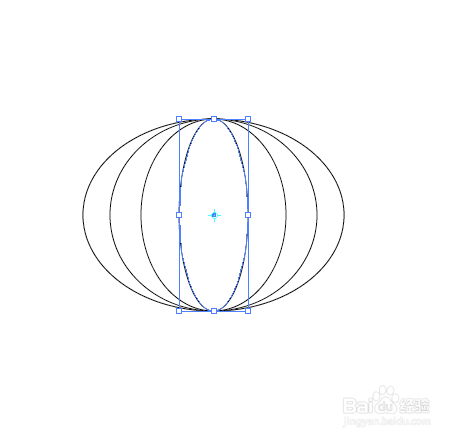
4、使用比例缩放工具,十字对着右边往里拉,然后重复第3步,继续往里拉,得到如下图。
怎么用ai软件绘制大红灯笼

5、再次重复第4步,最终得到满意的曲线条数为止。如图。

怎么用ai软件绘制大红灯笼

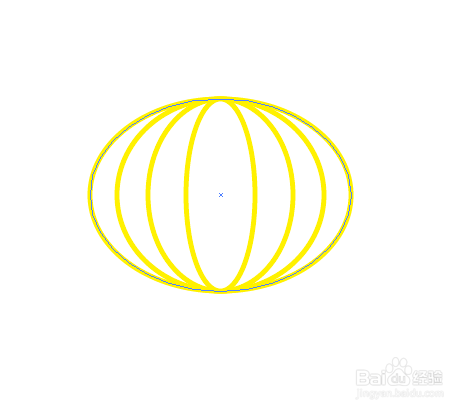
6、全选,然后设置描边为黄色,5像素,如图。

怎么用ai软件绘制大红灯笼

7、填充设置为红色,如图。

怎么用ai软件绘制大红灯笼

8、然后使用矩形工具绘制一个矩形,填充为黄色,如图。

怎么用ai软件绘制大红灯笼

9、再次使用矩形工具,绘制如下图,描边设置为无,填充为砖红色,如图。

怎么用ai软件绘制大红灯笼

10、直线工具绘制一条直线,设置为黑色,描边为2像素,得到最后的效果。

怎么用ai软件绘制大红灯笼

  • AI怎么快速做出灯笼形状图案
  • AI晶格化工具怎么用?
  • AI——用AI快速制作立体字,立体效果。
  • AI钢笔工具如何使用(2)
  • 在AI中怎样将矩形框直角转圆角
  • 热门搜索
    餐桌礼仪手抄报 三节手抄报 关于和平的手抄报 手抄报三年级 传统文化手抄报资料 军训的手抄报 科技幻想手抄报 勤俭节约的手抄报 爱的教育手抄报 小学消防安全手抄报