1、登录天猫店铺后台,点击我的工作台,

2、点击店铺管理菜单下的店铺装修,

3、点击店铺装修,

4、点击PC端,

5、点击左边的分类,

6、进入分类页面,

7、点击添加手工分类,输入关键词,

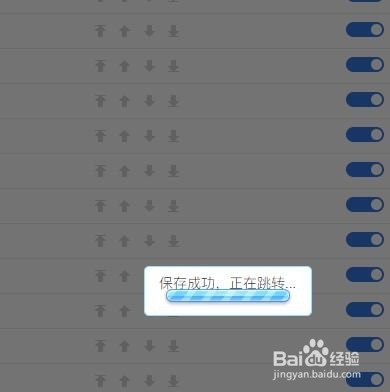
8、点击保存,保存成功。
9、点击宝贝管理,

10、勾选要分类的宝贝,

11、点击批量分类菜单下你想要分到哪个类,
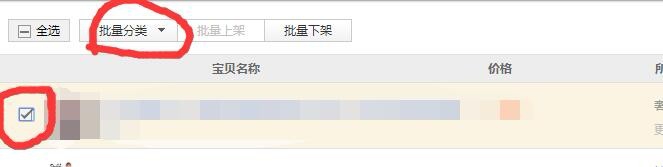
12、就点击勾选它即可成功了。

时间:2026-04-24 12:36:29
1、登录天猫店铺后台,点击我的工作台,
2、点击店铺管理菜单下的店铺装修,
3、点击店铺装修,
4、点击PC端,
5、点击左边的分类,
6、进入分类页面,
7、点击添加手工分类,输入关键词,
8、点击保存,保存成功。
9、点击宝贝管理,
10、勾选要分类的宝贝,
11、点击批量分类菜单下你想要分到哪个类,
12、就点击勾选它即可成功了。
