Excel2010中将图表系列用图片来填充使图表

 时间:2026-02-16 09:24:41

1、首先打开Excel2010图表,选中Excel系列,单击鼠标右键,从下拉菜单中选择“设置数据系列格式”选项。

Excel2010中将图表系列用图片来填充使图表

2、然后打开“设置数据系列格式”对话框,切换到“填充”面板,选中“图片或纹理填充”选项,在“插入自:”中点击“文件”按钮。

Excel2010中将图表系列用图片来填充使图表

3、接着打开“插入图片”对话框,在列表框中选择自己喜欢的图片。按“插入”按钮。

Excel2010中将图表系列用图片来填充使图表

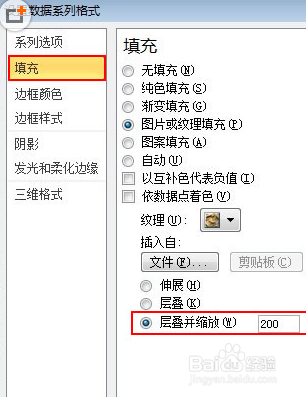
4、返回到“设置数据系列格式”对话框,单击“层叠并缩放”选项,在其后的文本框中输入“200”,点击“关闭”按钮。
Excel2010中将图表系列用图片来填充使图表

5、最后返回Excel编辑框,就可以看到系列被我们所选择的图片填充完整了。

Excel2010中将图表系列用图片来填充使图表

6、亲,你们学会了吗!以后可以在联系中更加熟练哦。

Excel2010中将图表系列用图片来填充使图表

  • Excel饼图格式设置的详细讲解
  • Excel瀑布图(阶梯图)怎么做
  • 使用EXCEL绘制瀑布图
  • 为PPT折线图数据自动使用不同的颜色
  • 如何用Minitab软件制作时间序列图
  • 热门搜索
    作文手抄报 电子版手抄报 快乐暑假手抄报内容 读书小报手抄报内容 六年级英语手抄报 关于数学知识的手抄报 愚人节手抄报 廉洁文化手抄报内容 励志手抄报图片 民族精神代代传手抄报