1、用WPS Office打开表格,选择需要操作的单元格区域,点击“会员专享”选项卡。
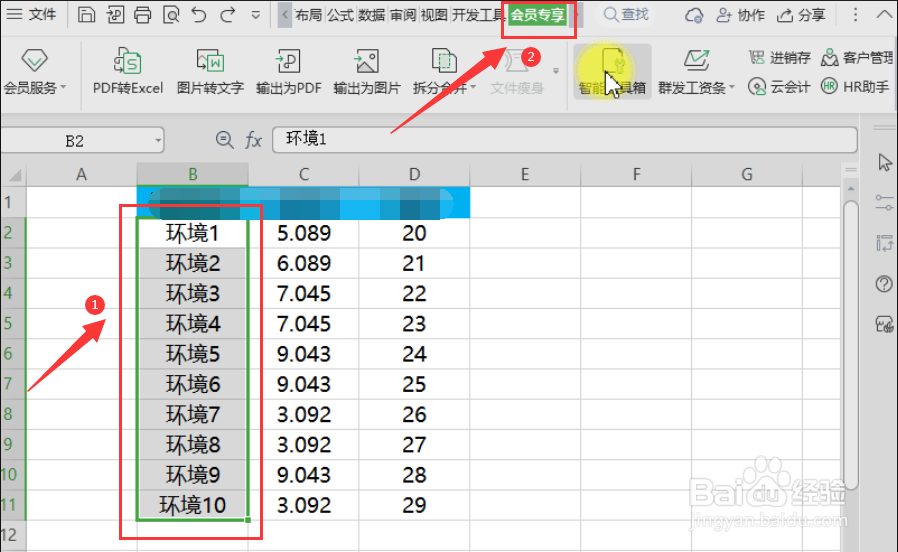
2、点击“智能工具箱”。

3、点击编辑栏中的“文本”。

4、在下拉菜单中选择“保留内容”。

5、在弹出界面,勾选“数字”,点击“确定”。
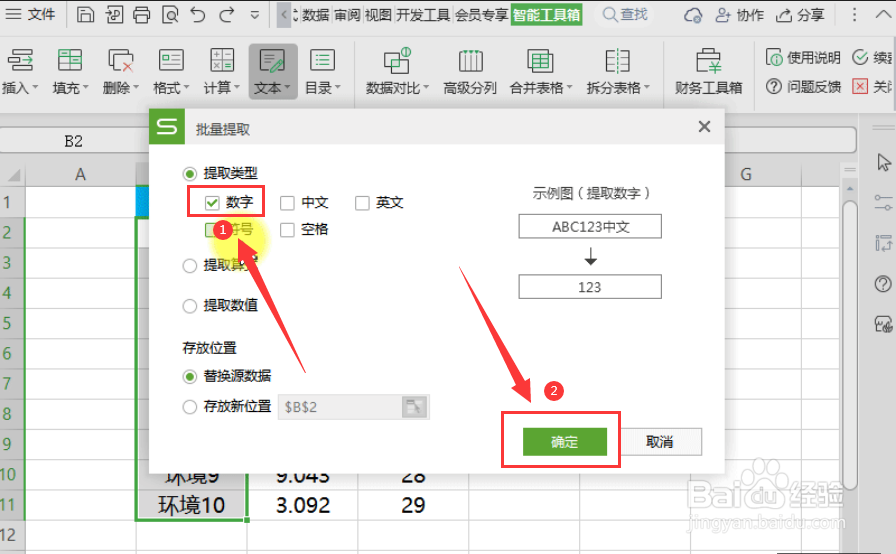
6、这样就批量保留单元格中的数字内容了。

时间:2026-05-18 23:32:20
1、用WPS Office打开表格,选择需要操作的单元格区域,点击“会员专享”选项卡。
2、点击“智能工具箱”。
3、点击编辑栏中的“文本”。
4、在下拉菜单中选择“保留内容”。
5、在弹出界面,勾选“数字”,点击“确定”。
6、这样就批量保留单元格中的数字内容了。
