win10怎么配置JAVA环境变量,JDK配置

 时间:2026-02-16 11:38:27

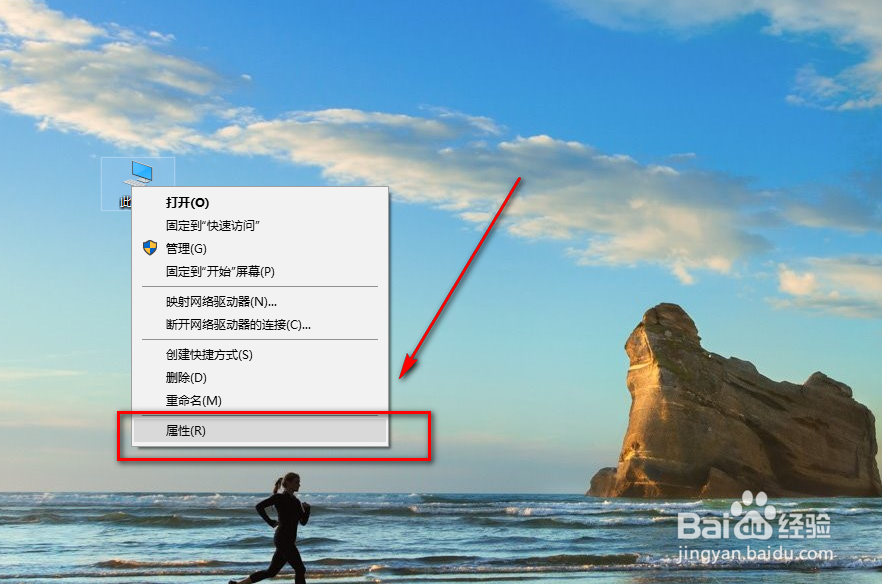
1、首先找到桌面的上的此电脑,然后右击,选择属性
win10怎么配置JAVA环境变量,JDK配置

2、在属性的面板上,选择高级系统设置

win10怎么配置JAVA环境变量,JDK配置

3、在系统属性面板上,点击环境变量

win10怎么配置JAVA环境变量,JDK配置

1、第一步就是配置JDK的路径,点击系统变量的新建按钮

win10怎么配置JAVA环境变量,JDK配置

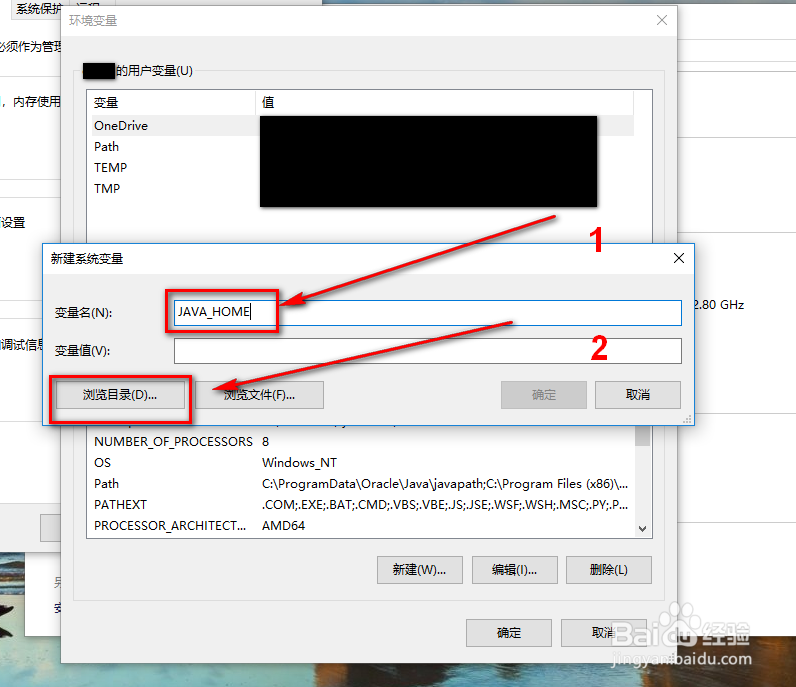
2、输入变量名:JAVA_HOME

2、点击下面的浏览目录

win10怎么配置JAVA环境变量,JDK配置

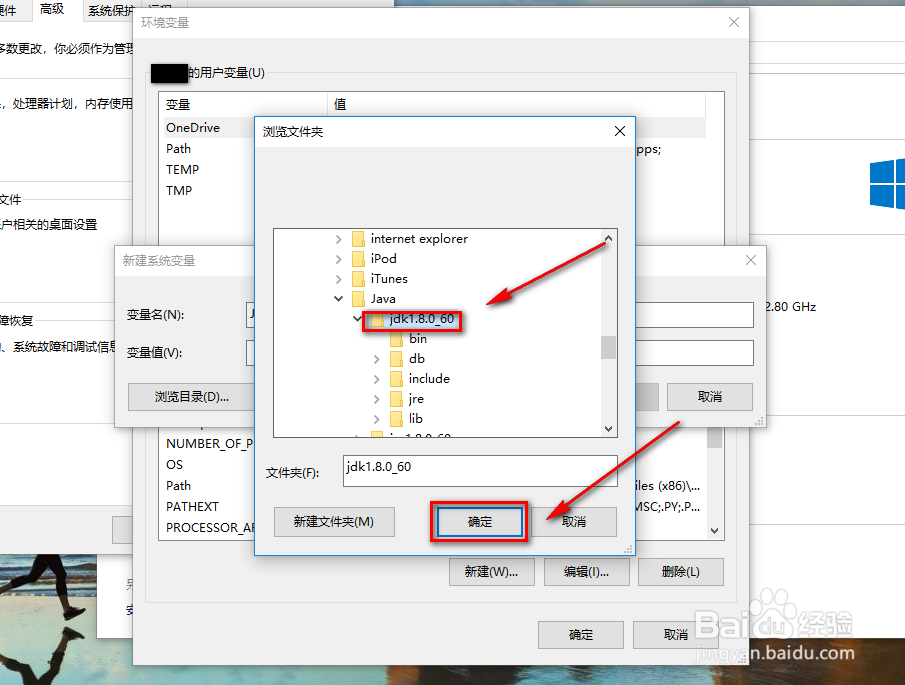
3、定位到jdk的目录(如果你是没有设置jdk的安装路径的话,目录应该是C:\Program Files\Java\jdk1.8.0_60(笔者是jdk1.8.0_60)}

2、点击确定
win10怎么配置JAVA环境变量,JDK配置

4、如图变量值就自动填充了我们刚才选择的目录,点击确定

win10怎么配置JAVA环境变量,JDK配置

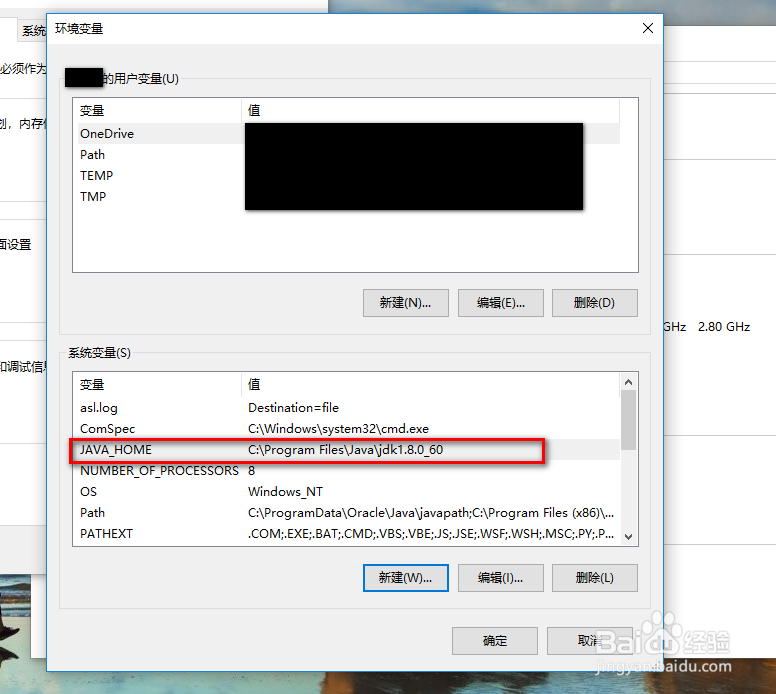
5、可以看到,变量JAVA_HOME已经配置好了

win10怎么配置JAVA环境变量,JDK配置

1、Path变量一般都是存在的,所以我们只需要找到这个变量,双击打开

win10怎么配置JAVA环境变量,JDK配置

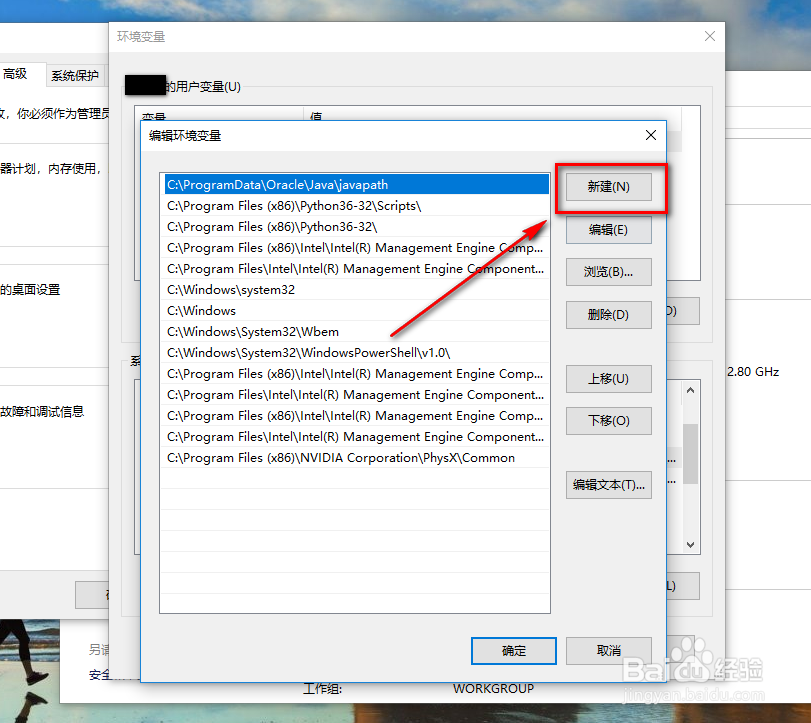
2、点击右上角的新建

win10怎么配置JAVA环境变量,JDK配置

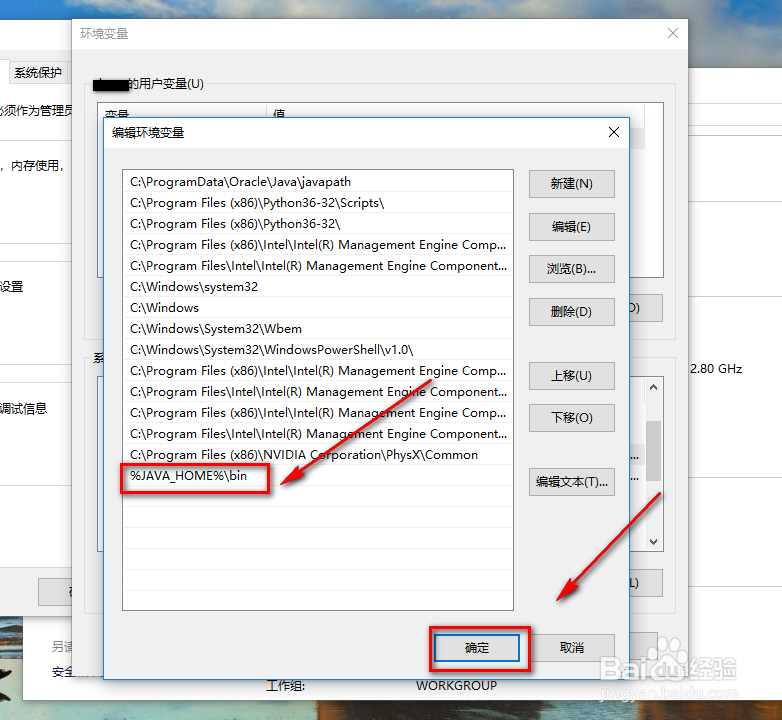
3、输入"%JAVA_HOME%\bin",点击确定

(其实就是C:\Program Files\Java\jdk1.8.0_60\bin这个目录,只不过前面的目录用刚才配置的JAVA_HOME代替了)
win10怎么配置JAVA环境变量,JDK配置

1、最后一步同样是在系统变量下新建

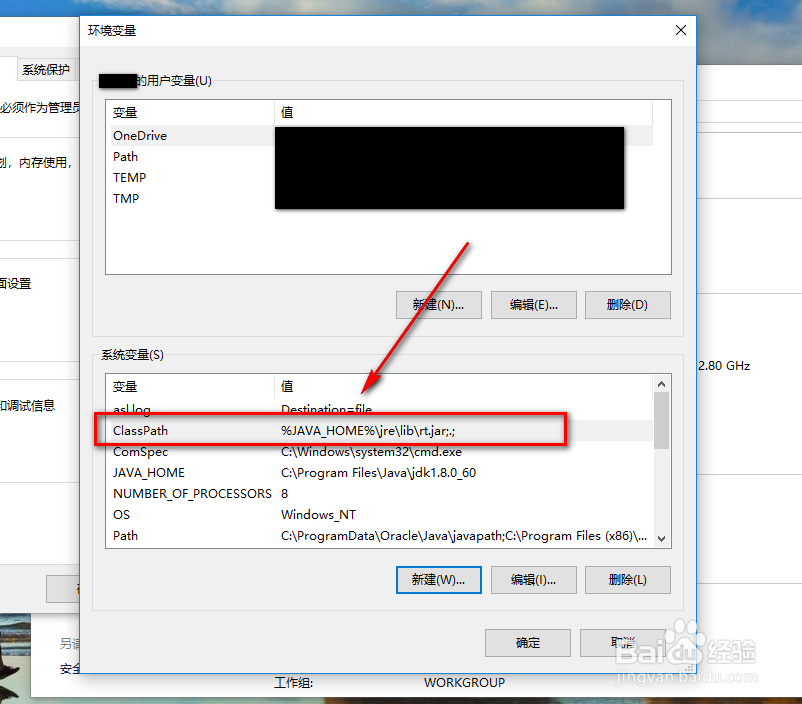
1、输入变量名ClassPath

2、输入变量值%JAVA_HOME%\jre\lib\rt.jar;.;

3、点击确定

win10怎么配置JAVA环境变量,JDK配置

2、如图,最后一个参数ClassPath也配置好了

win10怎么配置JAVA环境变量,JDK配置

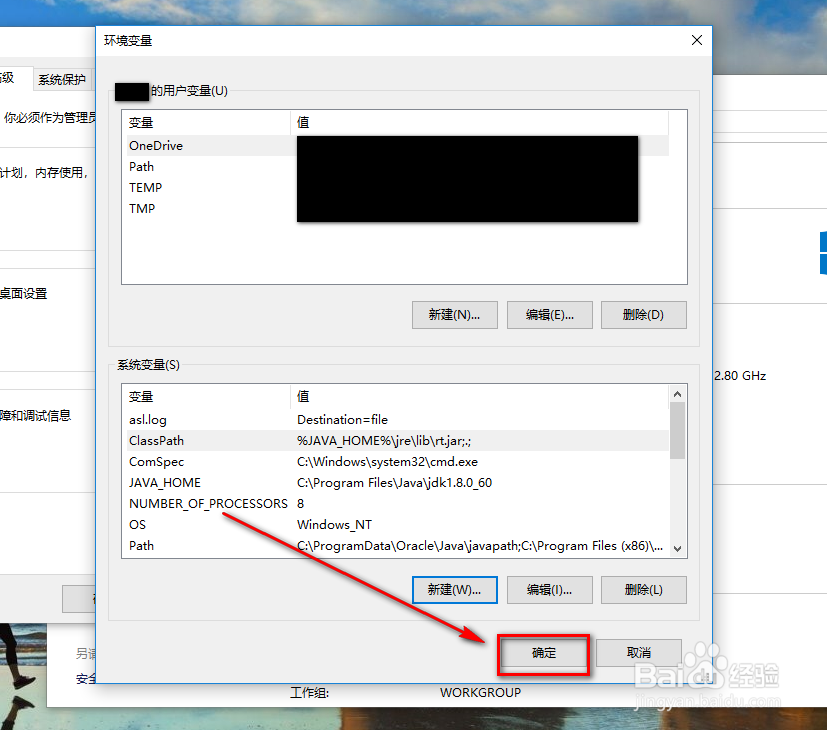
1、点击确定就可以保存变量配置,并保存了

win10怎么配置JAVA环境变量,JDK配置

  • eclipsephp使用方法
  • eclipse设置默认编码
  • tomcat启动完成后执行方法
  • java compiler没有1.7怎么解决
  • js如何进行调试
  • 热门搜索
    法制手抄报版面设计图 关于生活的手抄报 诚实手抄报 手抄报怎么写 我中国梦手抄报内容 昆虫记手抄报图片 寒假手抄报大全 关于四季的手抄报 没有字的手抄报 节约用纸的手抄报