windows怎么设置虚拟内存大小

 时间:2026-04-22 19:37:41

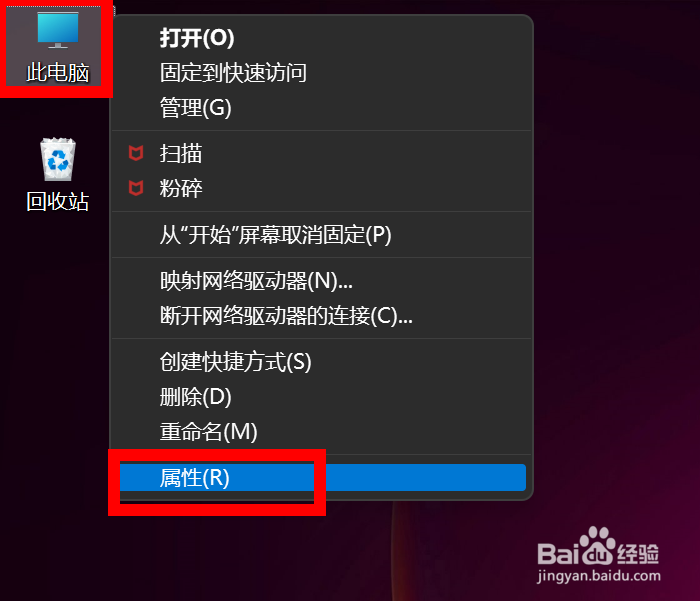
1、首先在电脑桌面找到【此电脑】图标,然后鼠标右键点击,进入【属性】面板,如下图所示:
windows怎么设置虚拟内存大小

2、进入系统信息面板后,鼠标点击【高级系统设置】,如下图所示:

windows怎么设置虚拟内存大小

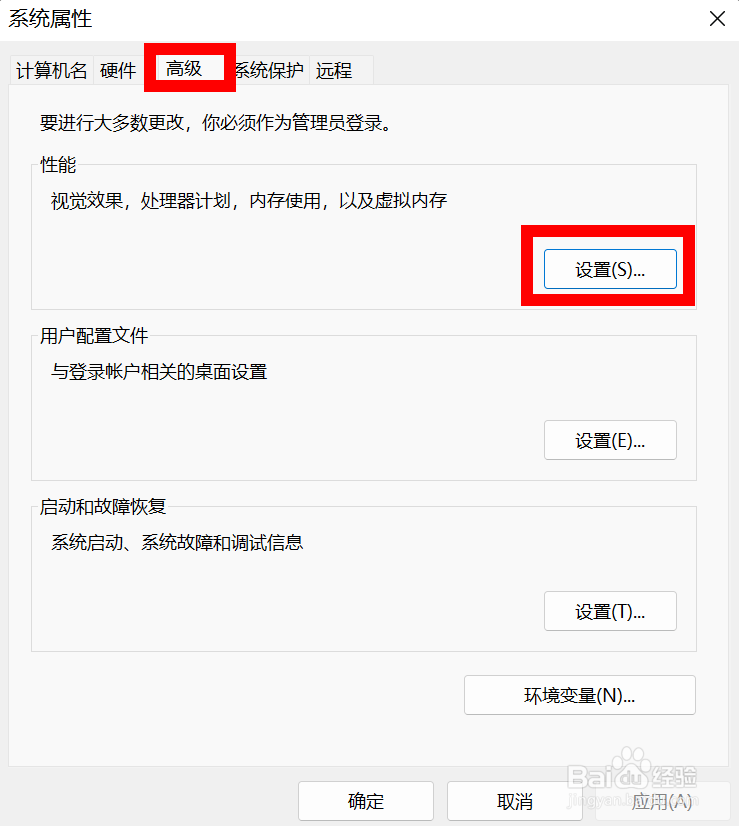
3、点击【高级】选项卡,然后再点击性能选项中的【设置】按钮,如下图所示:

windows怎么设置虚拟内存大小

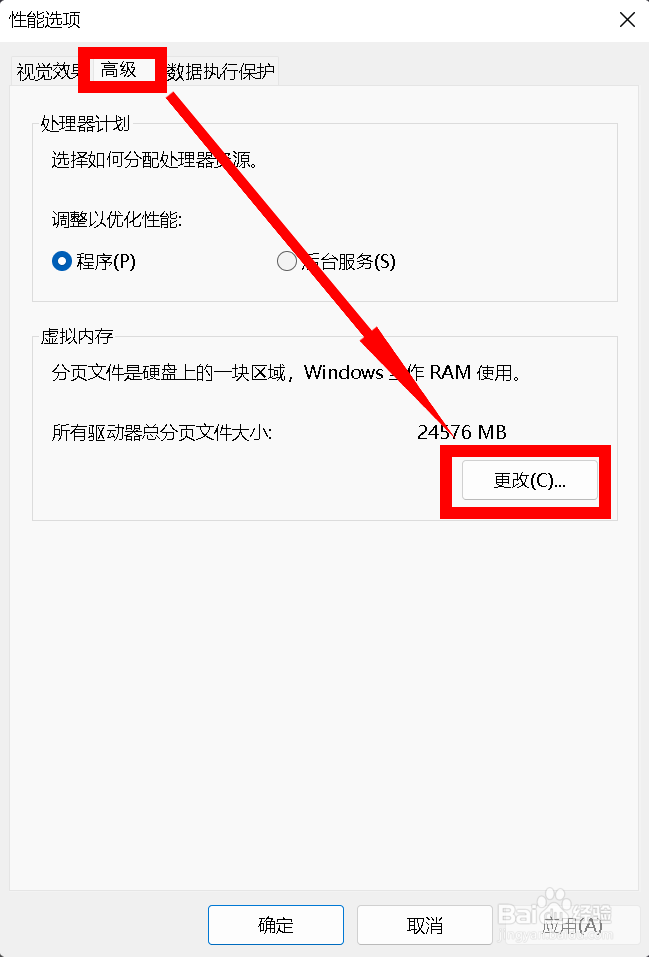
4、进入性能选项后,点击【高级】选项卡并找到虚拟内存中的【更改】按钮并点击进入,如下图所示:
windows怎么设置虚拟内存大小

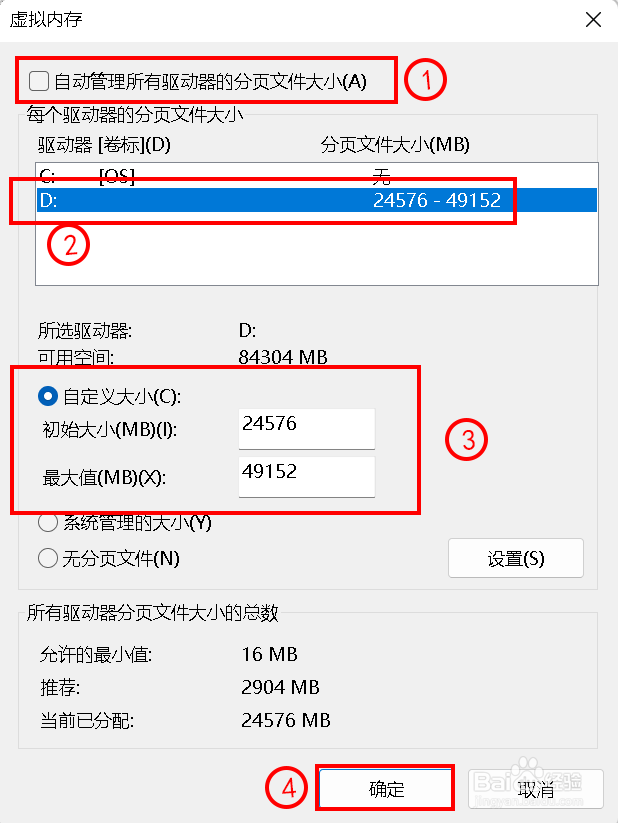
5、如下图所示:

1-首先取消“自动管理所有驱动器的分页文件大小”前面的勾选。

2-选择驱动器,这里设置虚拟内存的位置。

3-自定义大小,这里设置自己想要设置的虚拟内存大小。

4-设置完成后点击【确定】按钮。
windows怎么设置虚拟内存大小

  • win10怎么设置虚拟内存及其大小?
  • 【Windows10】怎样自定义虚拟内存大小
  • win10怎么设置虚拟内存
  • 虚拟内存怎么设置
  • 虚拟内存应该怎么设置合适
  • 热门搜索
    初中数学手抄报 诗海拾贝手抄报 节约粮食的手抄报 元旦的手抄报 秋天手抄报 环保手抄报图片 初中英语手抄报 致敬抗疫英雄手抄报内容 我的理想手抄报 最美逆行者手抄报