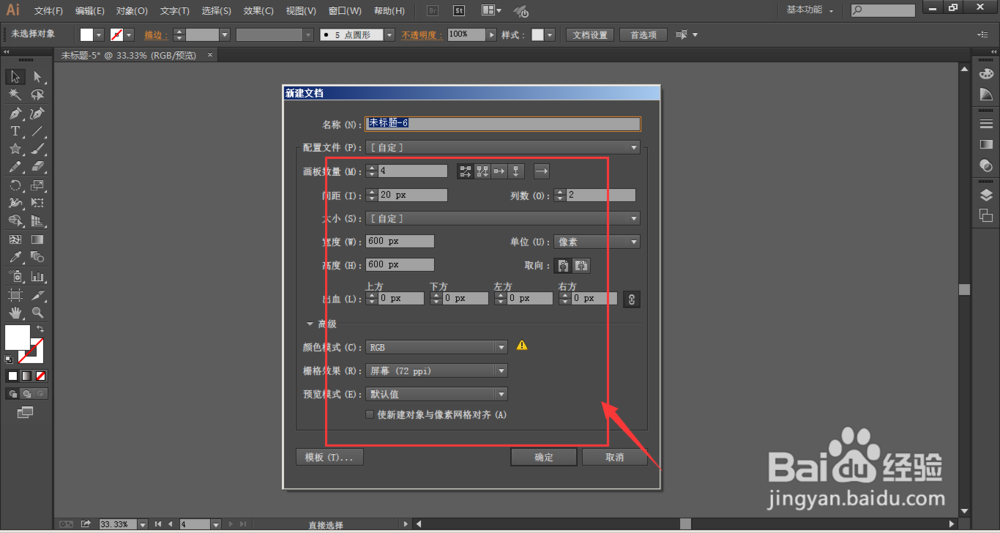
1、打开Adobe Illustrator软件,新建文档,为方便观看,将画板数量设置为4个画板
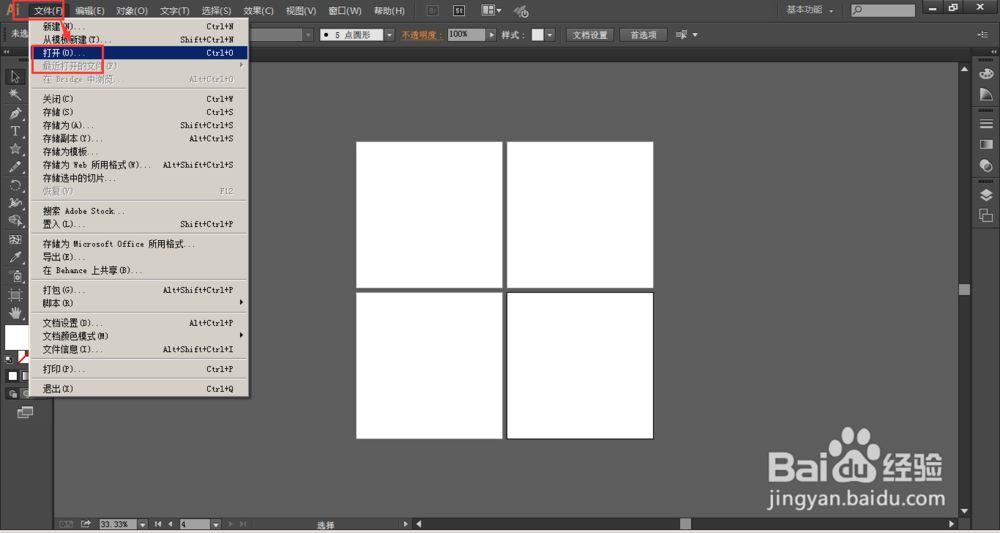
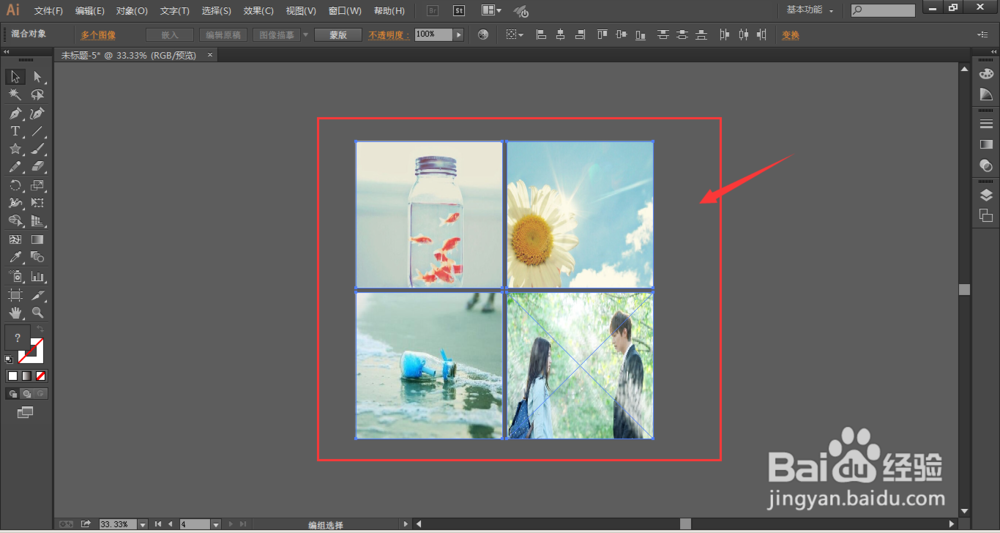
2、如图所示,现在所展示的便是4个画板,选择文件-打开,找几张图片放入画板中,如图所示
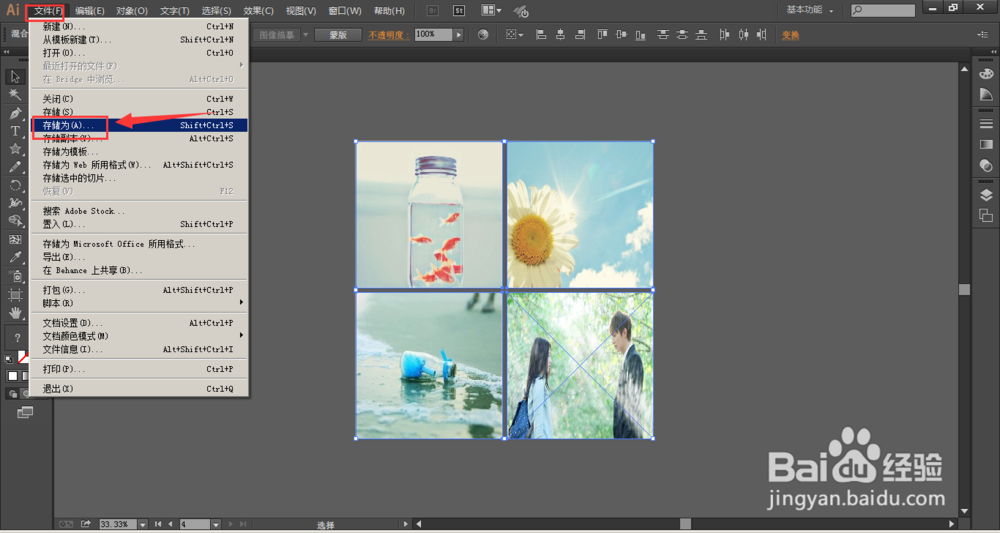
3、将画板设置好后,就需要导出文档了。选择-文件-存储为
4、保存类型选择为-Pdf格式
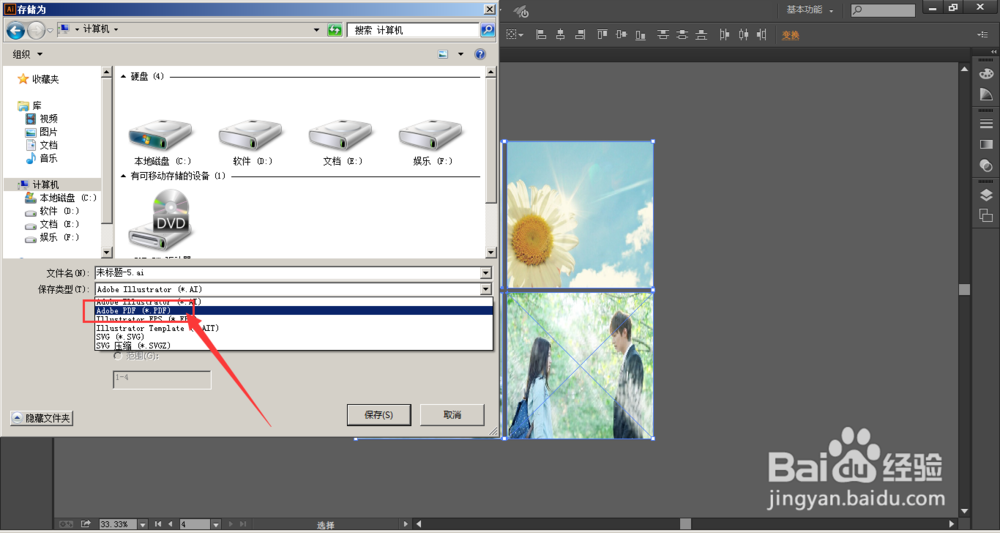
5、下方选择全部(当需要针对某一个画板时,选择范围导出)

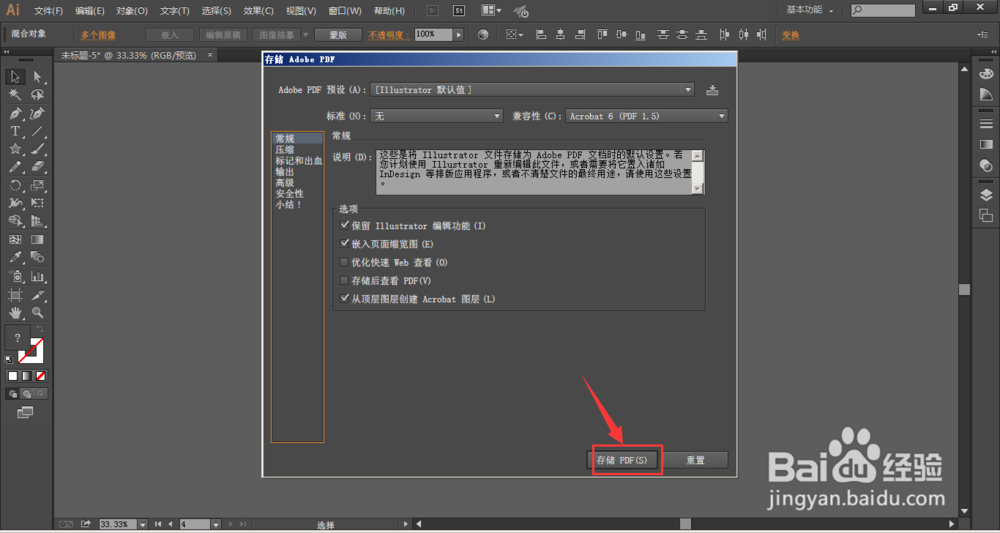
6、选择存储为pdf格式
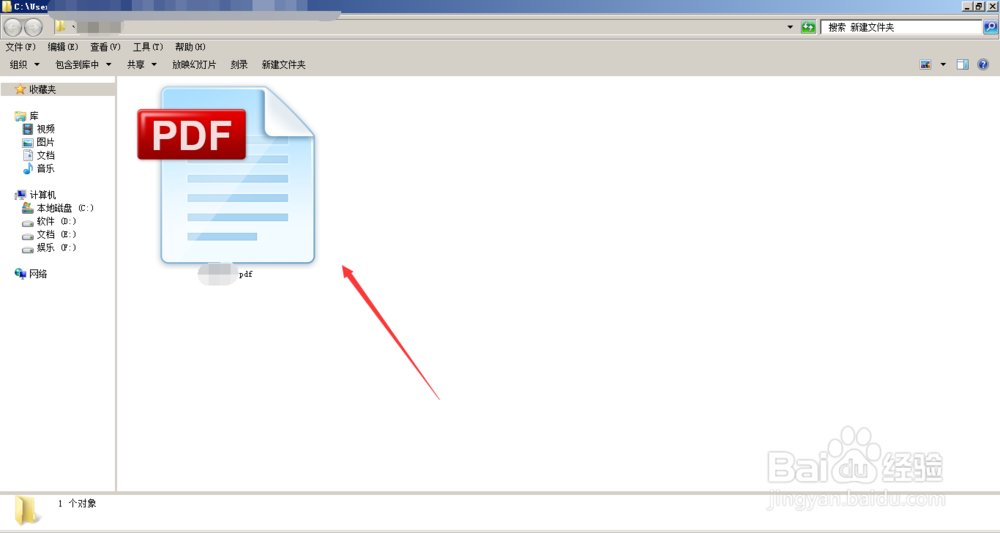
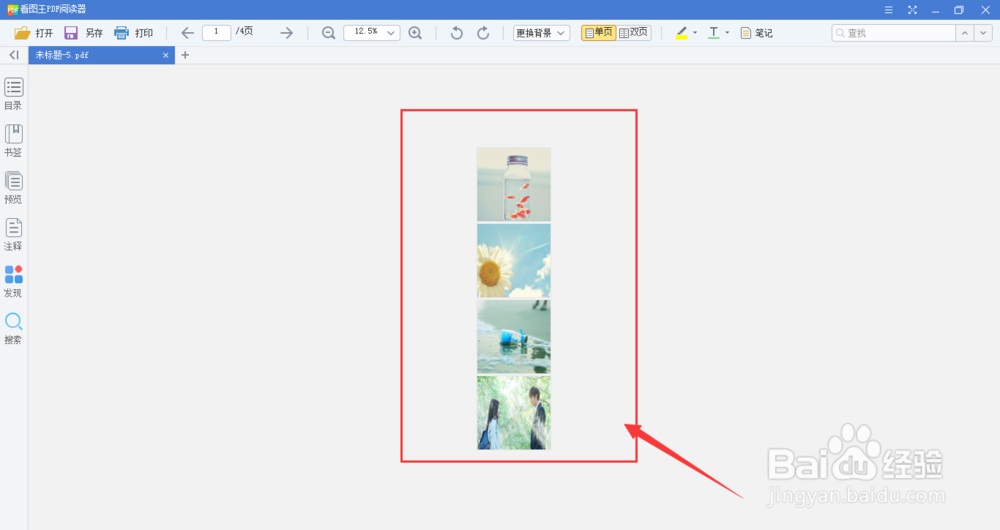
7、文档导出成功后,就可以看到PDF文档格式,点击打开查看PDF文档。
时间:2026-04-22 21:15:27
1、打开Adobe Illustrator软件,新建文档,为方便观看,将画板数量设置为4个画板
2、如图所示,现在所展示的便是4个画板,选择文件-打开,找几张图片放入画板中,如图所示
3、将画板设置好后,就需要导出文档了。选择-文件-存储为
4、保存类型选择为-Pdf格式
5、下方选择全部(当需要针对某一个画板时,选择范围导出)
6、选择存储为pdf格式
7、文档导出成功后,就可以看到PDF文档格式,点击打开查看PDF文档。
