怎么用AI制作撕裂效果的图片

 时间:2026-05-04 00:35:02

1、首先我们打开AI软件。

怎么用AI制作撕裂效果的图片

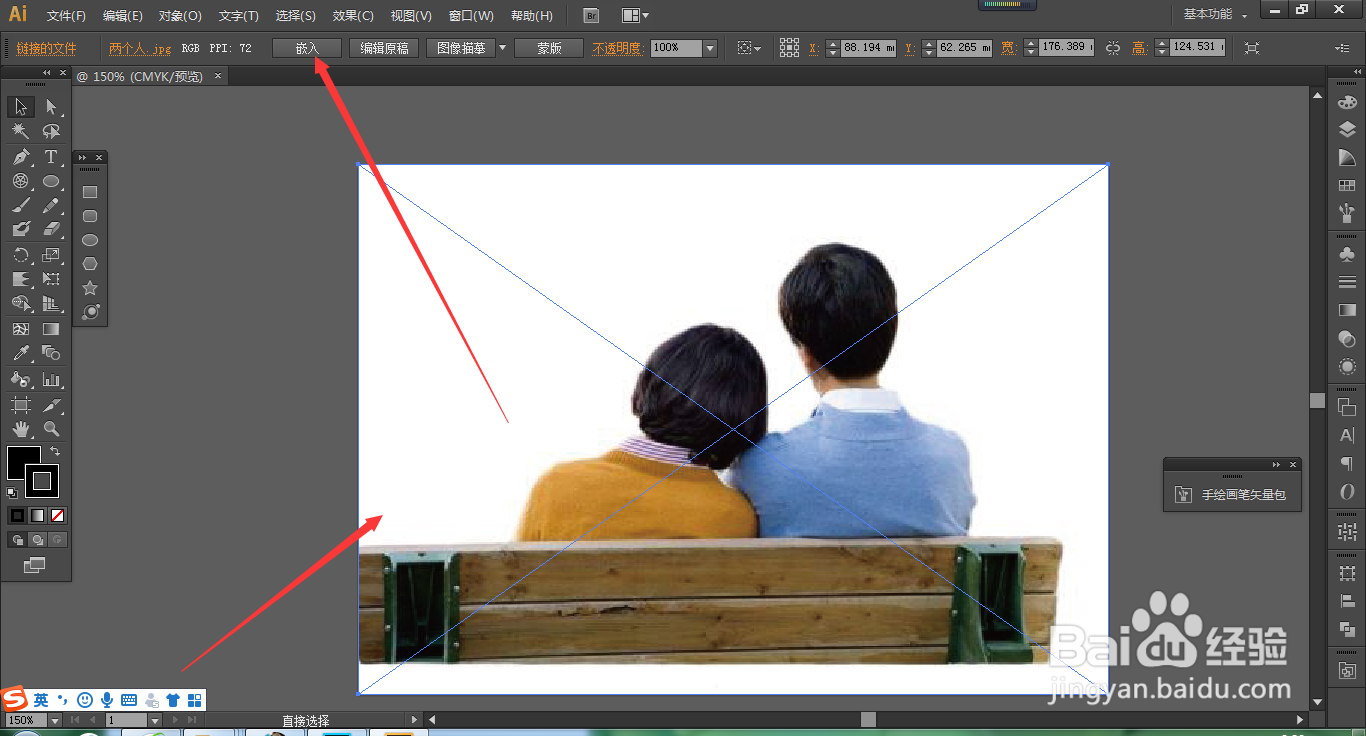
2、将我们需要处理的照片拖入,点击嵌入。

怎么用AI制作撕裂效果的图片

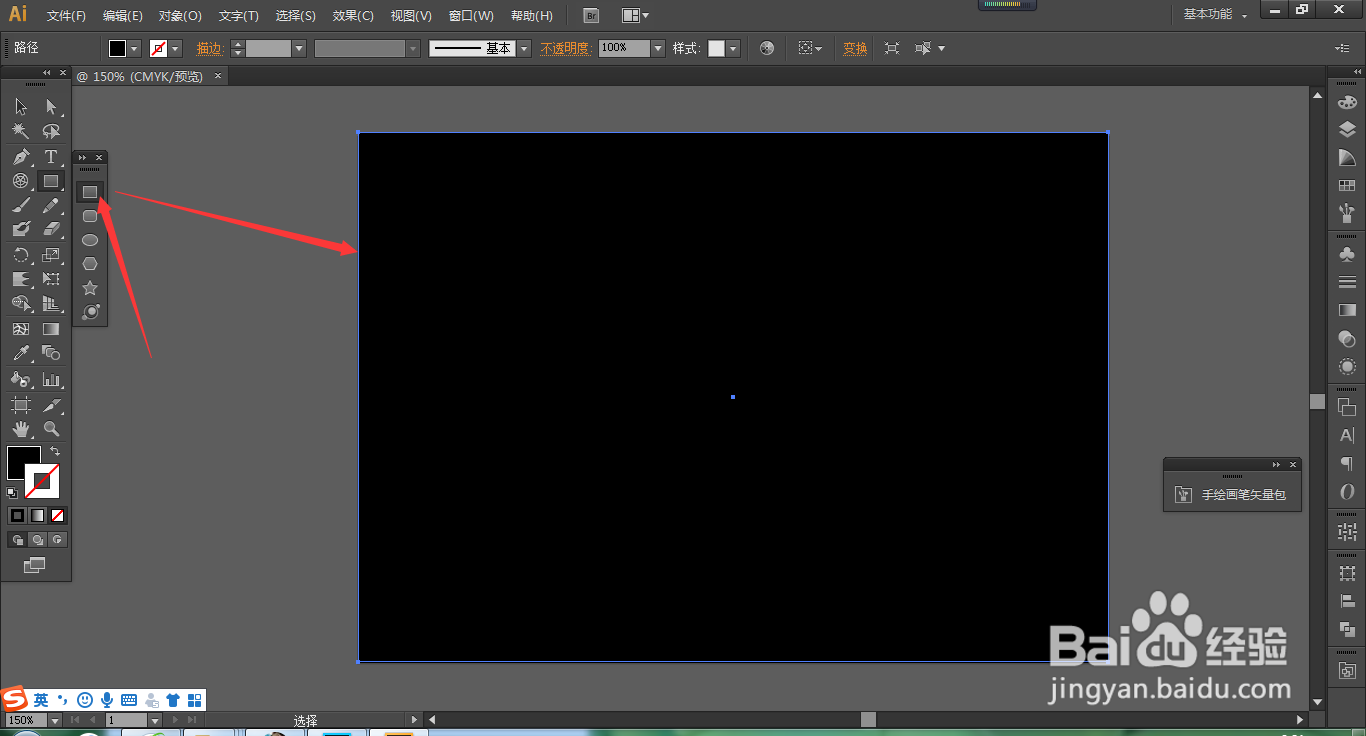
3、然后再照片上绘制一个等大的黑色矩形。

怎么用AI制作撕裂效果的图片

4、我们在矩形上方画一道裂纹。

怎么用AI制作撕裂效果的图片

5、然后点击对象——路径——分割下方对象。这样就把黑色矩形分割成两部分了。

怎么用AI制作撕裂效果的图片

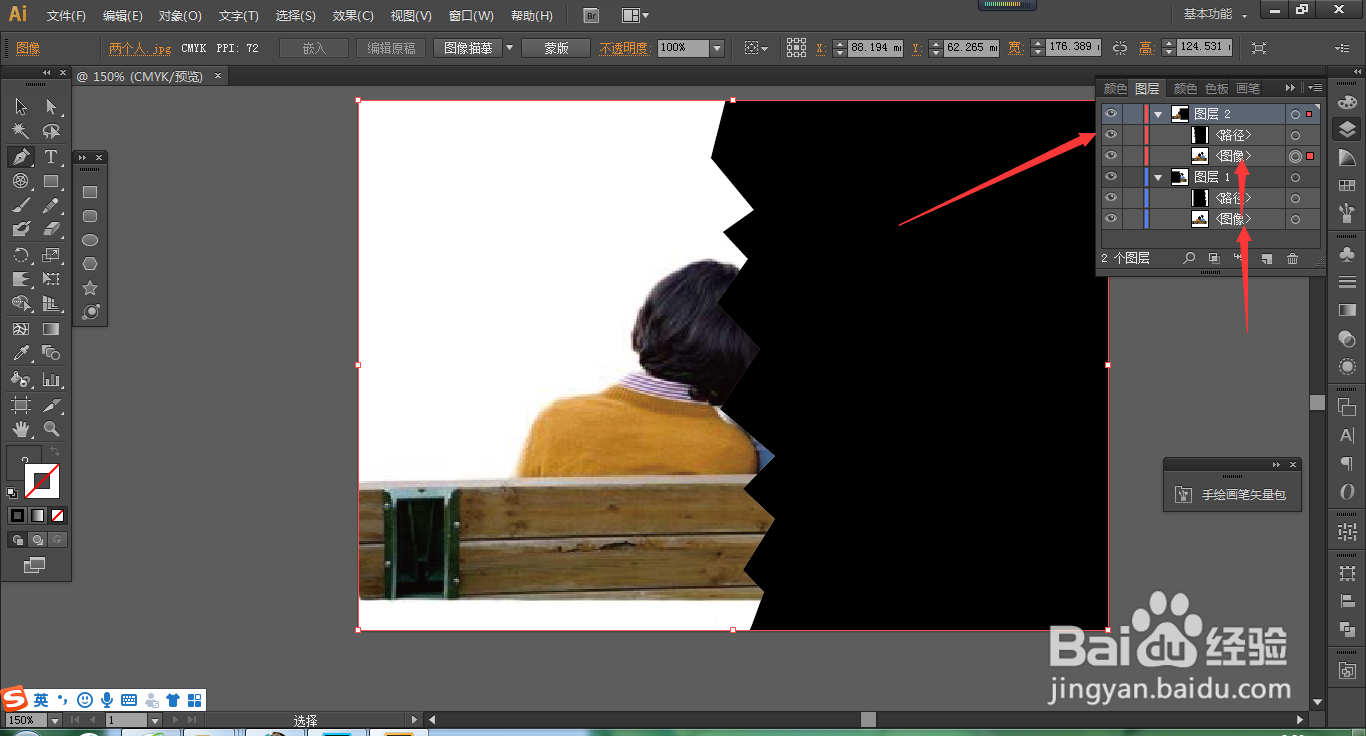
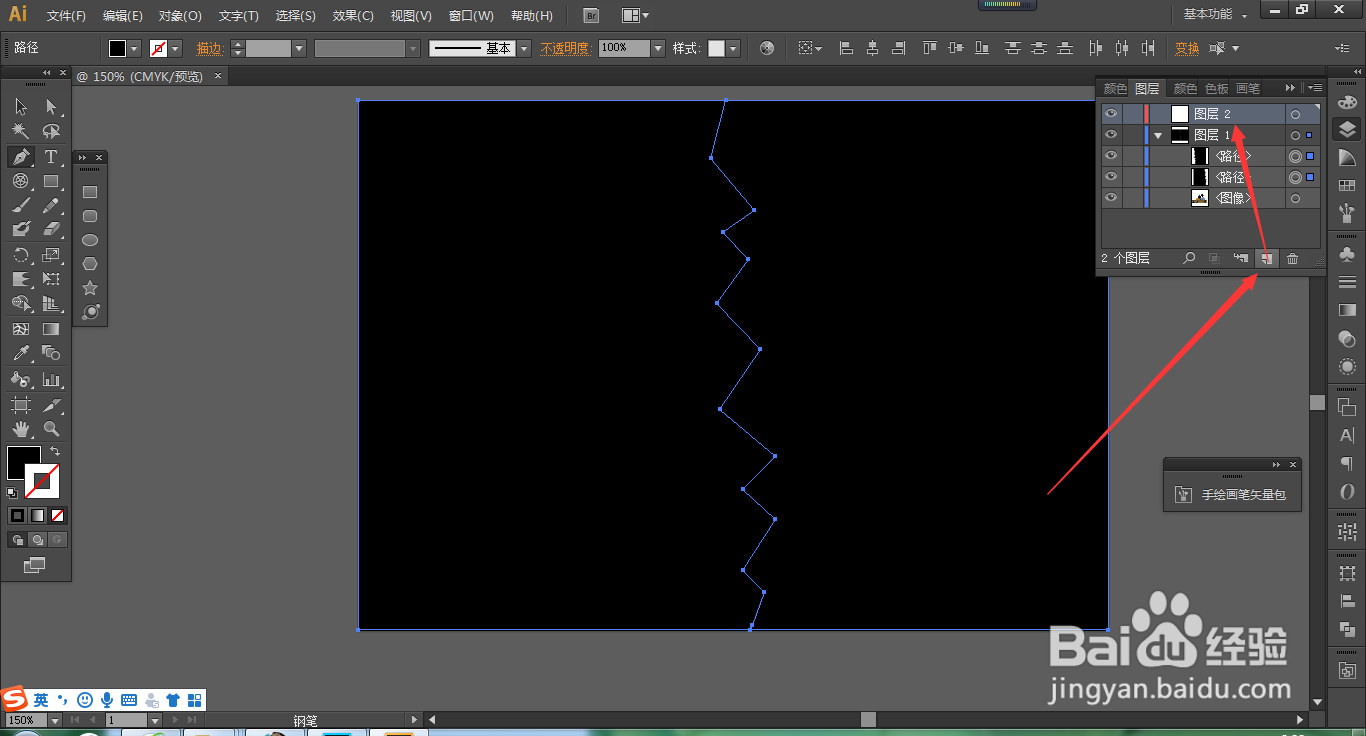
6、然后我们新建一个图层,将图片复制一份新图层中,并移动一半的矩形到新图层的照片上方。
怎么用AI制作撕裂效果的图片

怎么用AI制作撕裂效果的图片

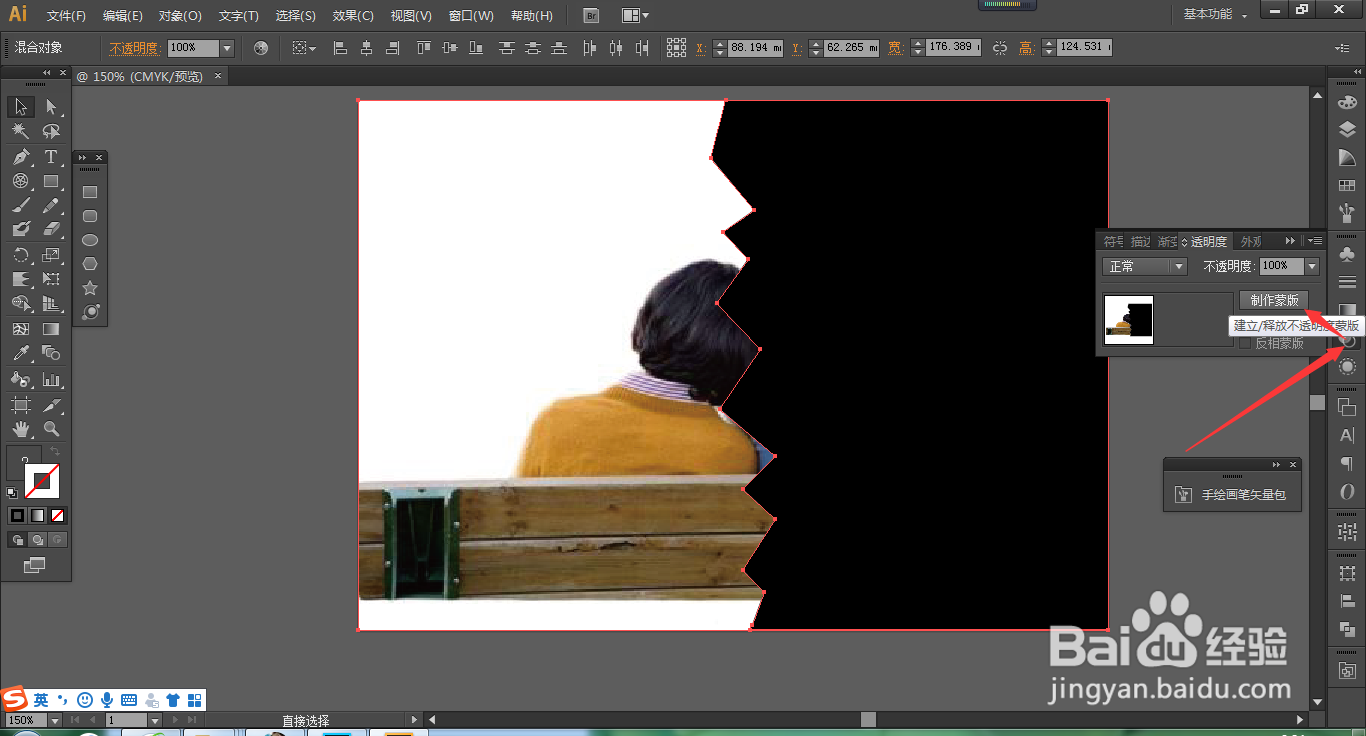
7、接下来我们先处理上层的照片,我们选中二者,点击透明度。点击制作蒙版。

怎么用AI制作撕裂效果的图片

怎么用AI制作撕裂效果的图片

8、下一图层处理方法与上一层一样。

怎么用AI制作撕裂效果的图片

怎么用AI制作撕裂效果的图片

9、接下来我们移动一边,使它有个裂开的样子,再旋转一点角度就好了。

怎么用AI制作撕裂效果的图片

怎么用AI制作撕裂效果的图片

10、看实际效果吧。不比PS差。

怎么用AI制作撕裂效果的图片

  • AI如何制作“撕边”效果
  • Ai旋转工具怎么用
  • 如何用AI绘图工具快速画梯形?
  • AI如何制作”外发光“的效果
  • AI中怎样制作圆角矩形
  • 热门搜索
    2020清明节手抄报 简单病毒手抄报 关于鲁迅的手抄报 红十字手抄报 禁止吸烟手抄报 父亲节手抄报好画字少 大手牵小手手抄报 小学生爱国手抄报 六年级语文手抄报 感恩母亲节手抄报