Word2016怎么样插入带框架的文本图片呢?

 时间:2026-02-15 17:13:23

1、打开Word2016办公软件。

Word2016怎么样插入带框架的文本图片呢?

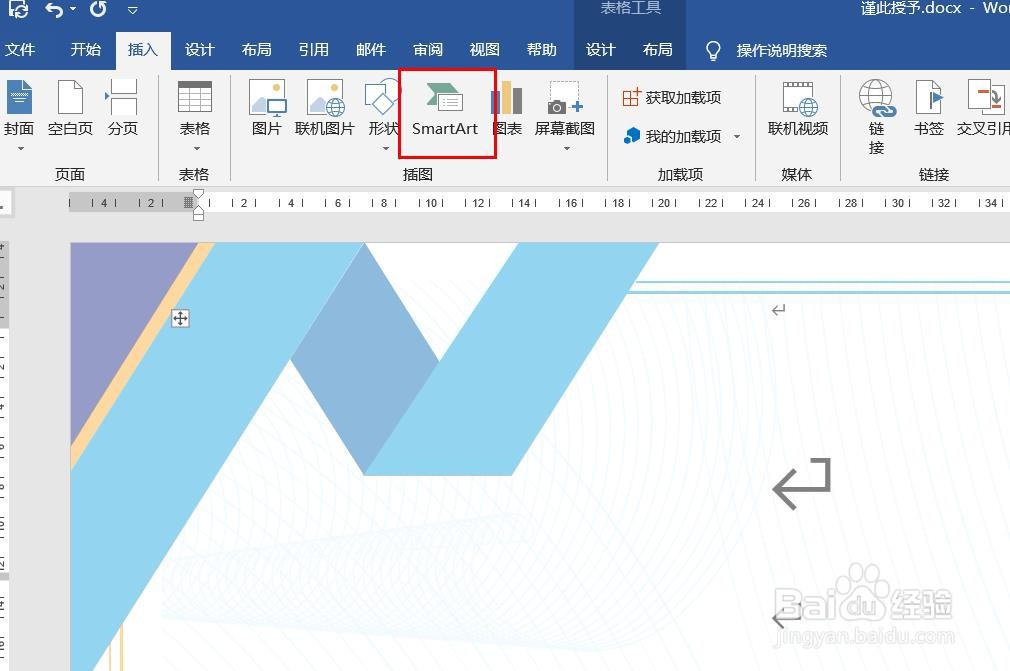
2、点击菜单栏中的插入。

Word2016怎么样插入带框架的文本图片呢?

3、点击SmartArt。

Word2016怎么样插入带框架的文本图片呢?

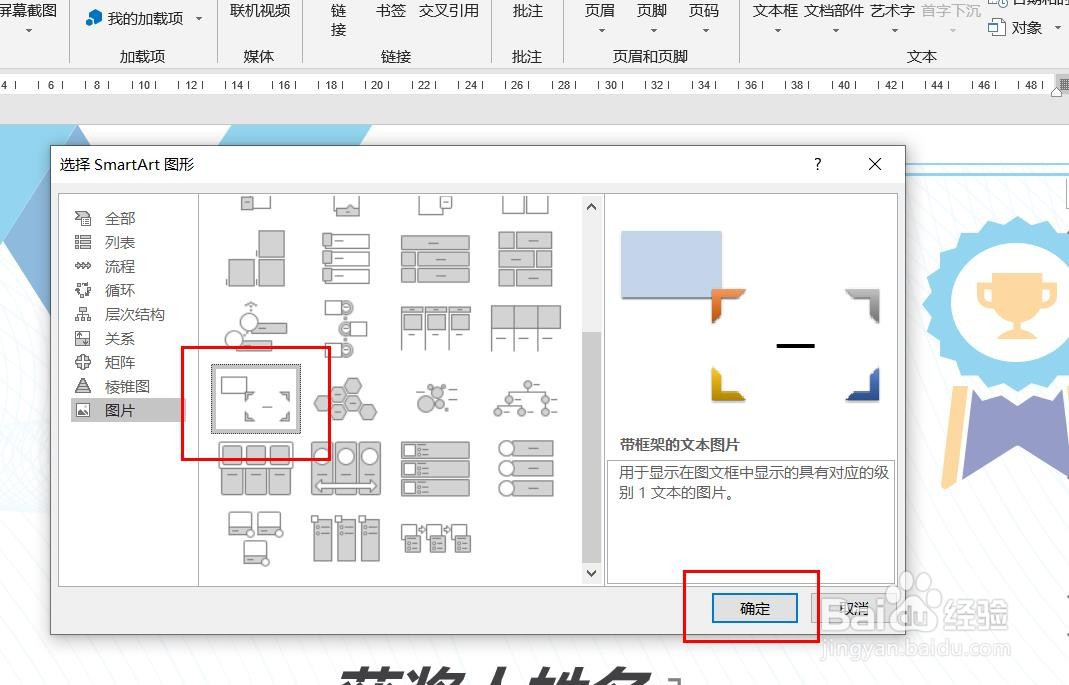
4、点击带框架的文本图片,然后点击确定。

Word2016怎么样插入带框架的文本图片呢?

5、用鼠标画线,带框架的文本图片插入完成,点击格式,然后点击形式样式。

Word2016怎么样插入带框架的文本图片呢?

6、点击油漆桶图标,可以填充颜色和修改粗细。

Word2016怎么样插入带框架的文本图片呢?

7、点击钢笔尖图标,可以设置外观效果。

Word2016怎么样插入带框架的文本图片呢?

8、点击田字格图标,可以设置文字效果。

Word2016怎么样插入带框架的文本图片呢?

1、一、打开Word2016办公软件。

二、点击菜单栏中的插入。

三、点击SmartArt。

四、点击带框架的文本图片,然后点击确定。

五、用鼠标画线,带框架的文本图片插入完成,点击格式,然后点击形式样式。

六、点击油漆桶图标,可以填充颜色和修改粗细。

七、点击钢笔尖图标,可以设置外观效果。

八、点击田字格图标,可以设置文字效果。

  • word处理图片,那些你不知道的技巧?
  • Word如何在保存文档时把字体同时保存
  • Word中如何打出大于等于号?
  • Word文档校对拼写和语法及字数统计
  • word2016中如何给文字添加波浪下划线
  • 热门搜索
    汉字王国手抄报 语文手抄报内容大全 自我保护手抄报 孝德手抄报内容 校园安全手抄报资料 珍惜时间手抄报 安全方面的手抄报 关于孝的手抄报内容 小学垃圾分类手抄报 有关于安全的手抄报