1、在D7单元格中输入A2,并下拉公式填充至D12单元格,得到的值为A2-A7。
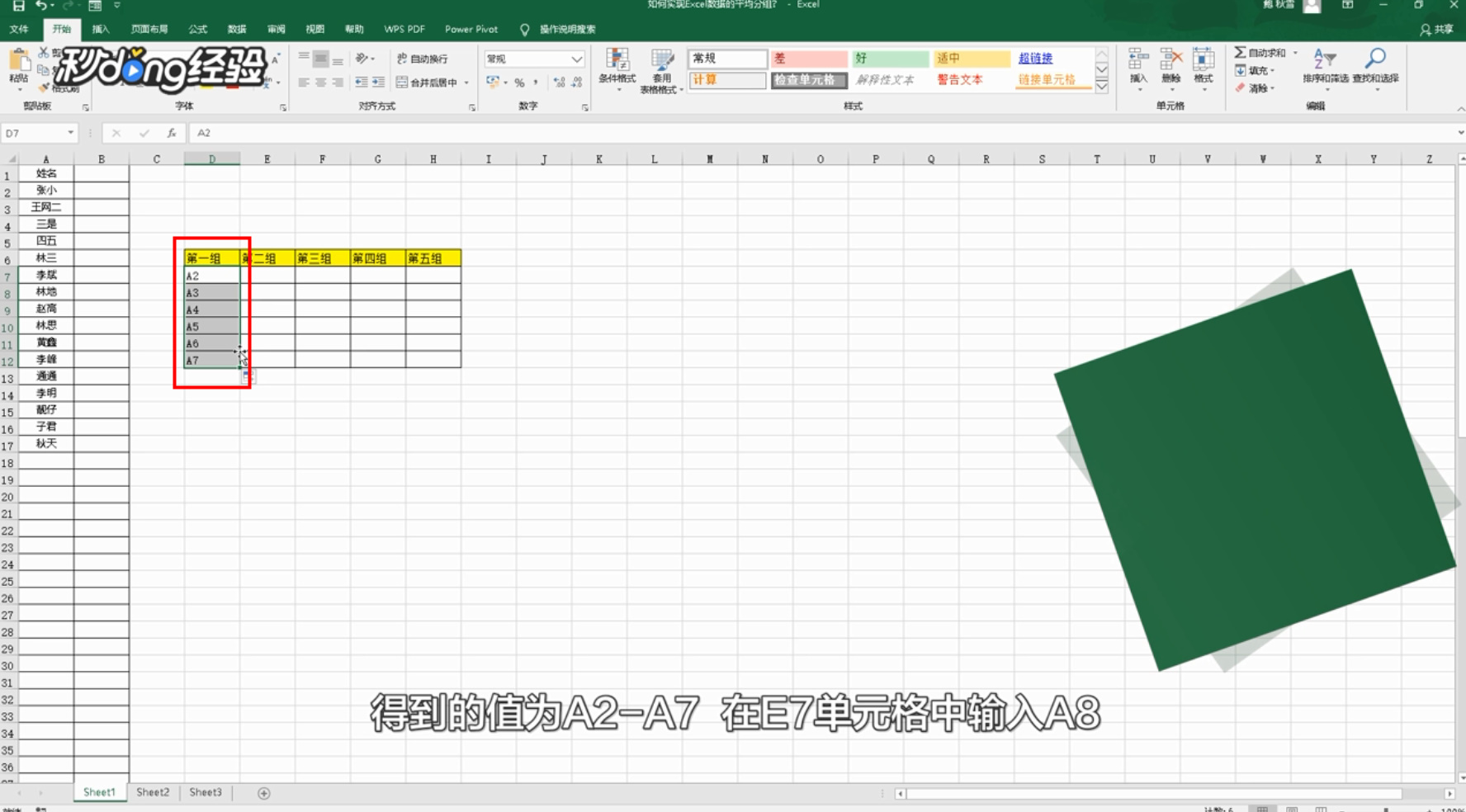
2、在E7单元格中输入A8,并下拉公式填充至E12单元格,得到的值为A8-A13。

3、选中D7:E12单元格,单击鼠标“左键”右拉将公式填充至H12单元格,得到的值为A3-A31。

4、点击菜单栏的“开始”,在编辑工具组中点击“查找和选择”。

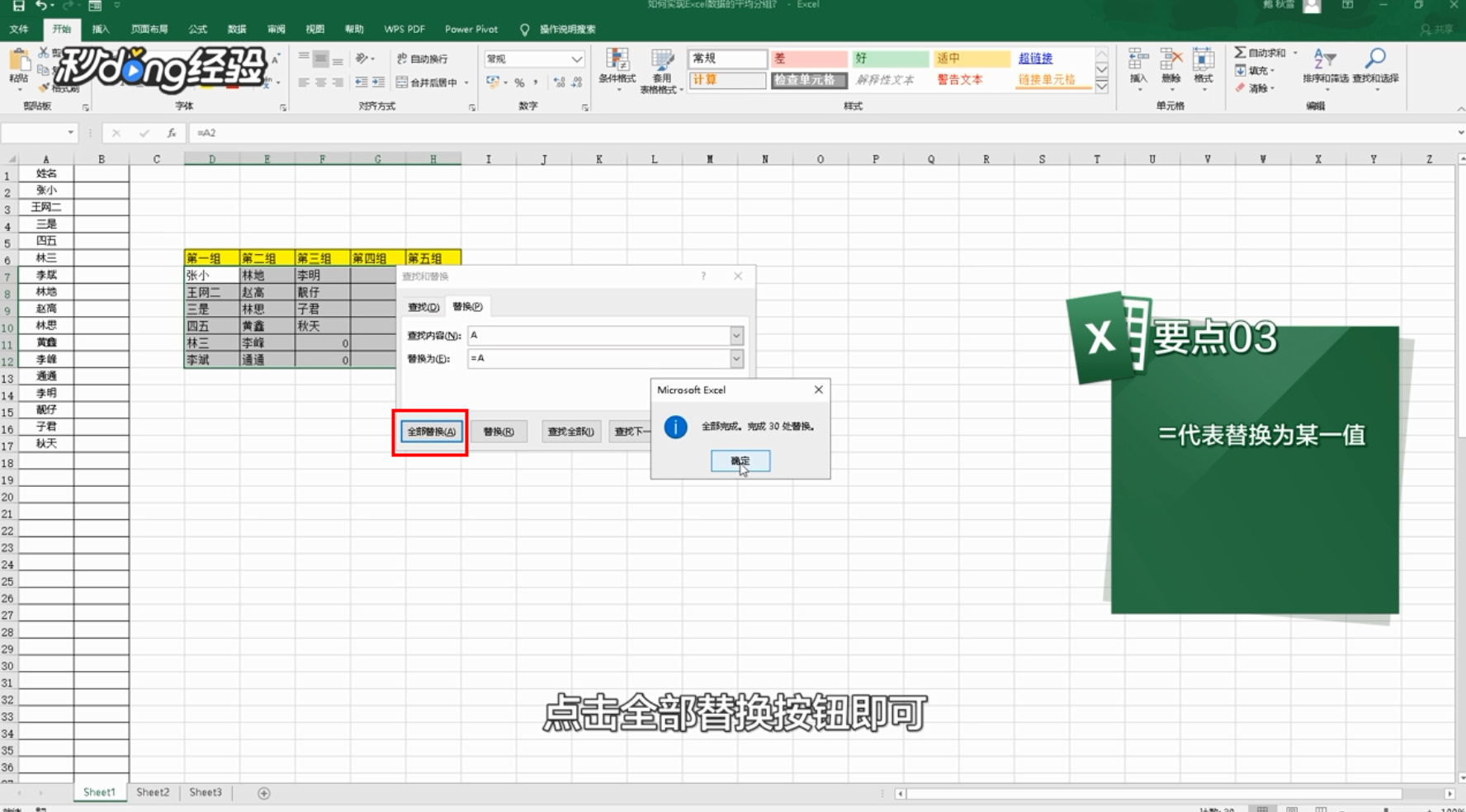
5、在下拉菜单中点击“替换”,在查找内容输入框中输入“A”,在替换为后面的输入框中输入“=A”。

6、点击“全部替换”按钮即可。
7、总结如下。

时间:2026-04-22 15:41:29
1、在D7单元格中输入A2,并下拉公式填充至D12单元格,得到的值为A2-A7。
2、在E7单元格中输入A8,并下拉公式填充至E12单元格,得到的值为A8-A13。
3、选中D7:E12单元格,单击鼠标“左键”右拉将公式填充至H12单元格,得到的值为A3-A31。
4、点击菜单栏的“开始”,在编辑工具组中点击“查找和选择”。
5、在下拉菜单中点击“替换”,在查找内容输入框中输入“A”,在替换为后面的输入框中输入“=A”。
6、点击“全部替换”按钮即可。
7、总结如下。
