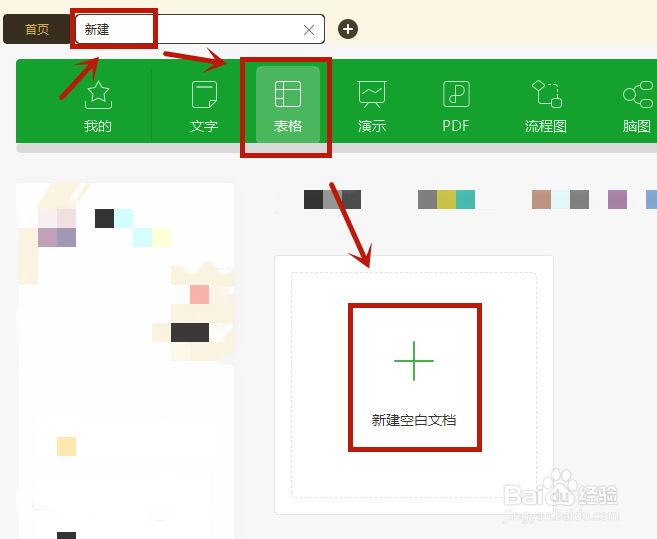
1、首先,我们打开WPS,选择“表格”,点击新建一个空白文档;

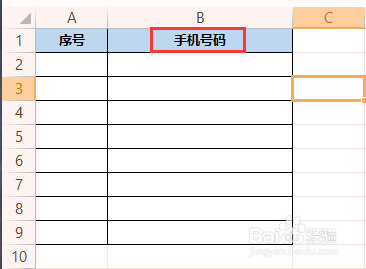
2、在excel编辑好标题,引导我们在单元格里输入手机号;
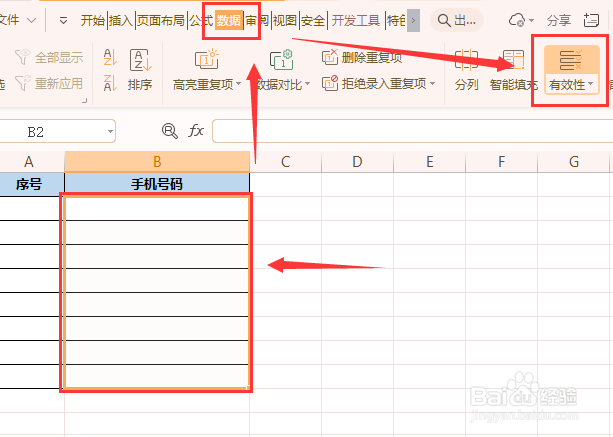
3、点击手机号码下面所有的单元格,点击“数据”选择“有效性”;
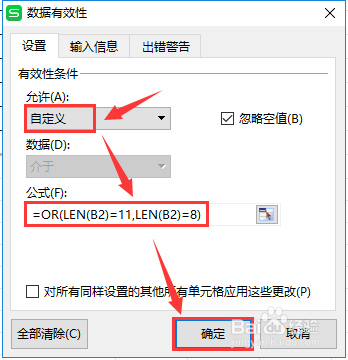
4、在有效性页面允许下选择“自定义”,公式内填入“=OR(LEN(B2)=11,LEN(B2)=8)”(因为手机是11位,电话为8位,所以设置好两个公式);
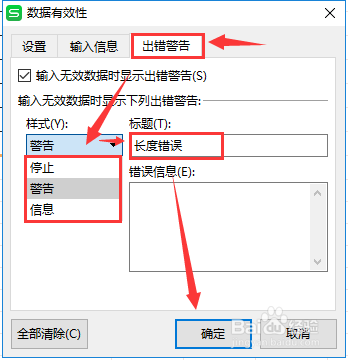
5、选择“出错警告”页面,样式可以根据自行选择“停止、警告、信息”其中一个,还可以自愿是否设置提醒的标题语,设置好点击确定即可;
6、输入一个错误的位数数据,可以看到就会有错误的提示信息了。
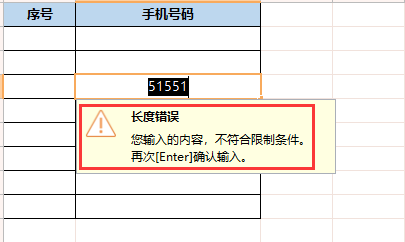
1、1、打开WPS新建空白表格并编辑好标题;
2、选择全部输入号码的单元格,点击“数据”选择“有效性”
3、允许里选择“自定义”,公式里填入“=OR(LEN(B2)=11,LEN(B2)=8)”;
4、选择“出错警告”页面,自行选择“停止、警告、信息”其中一个,设置提醒语点击确定即可。
