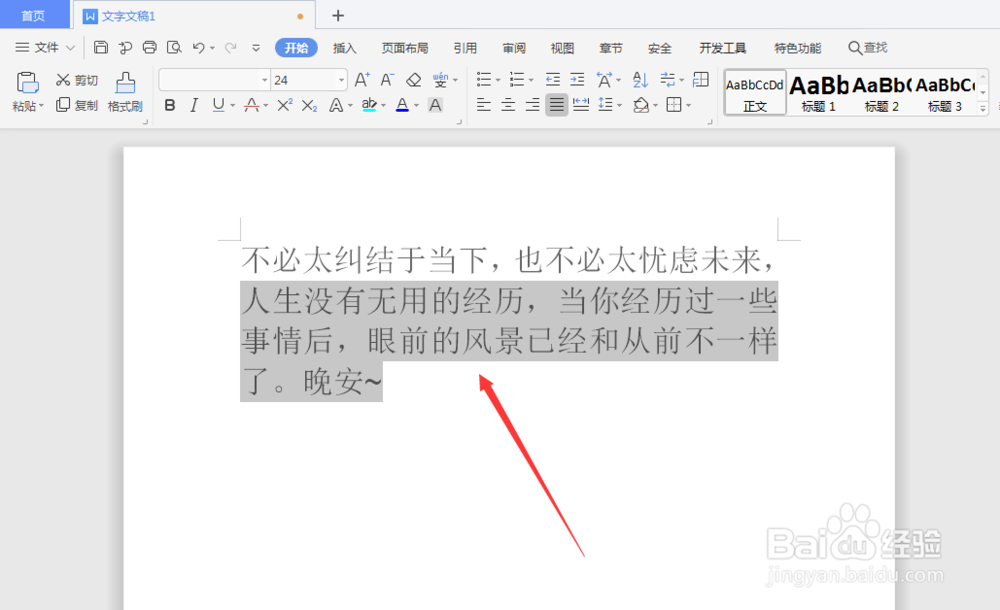
1、在文字文稿中,将需要更改的文字选中哦
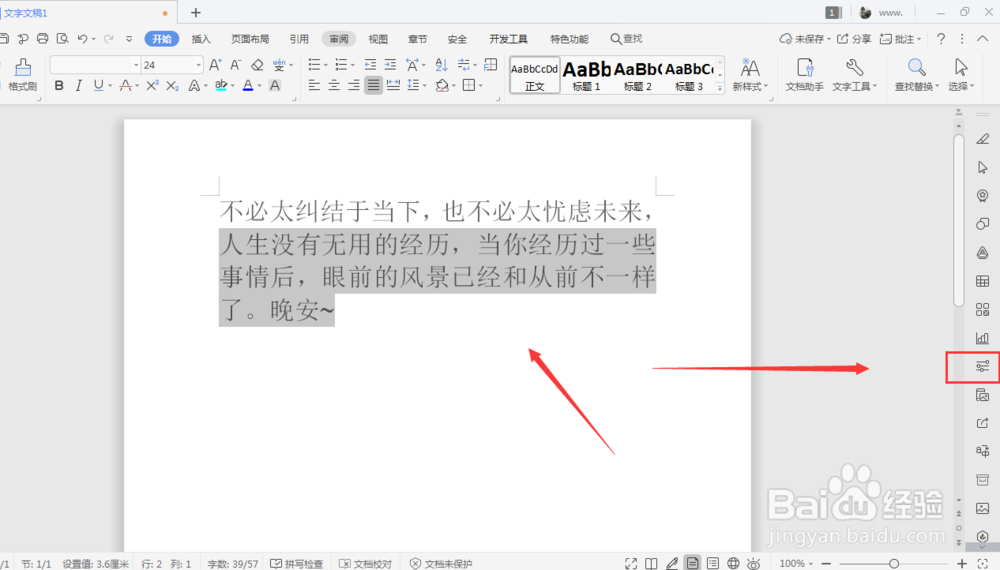
2、然后找到最右侧工具栏中的对象属性选项,将其打开
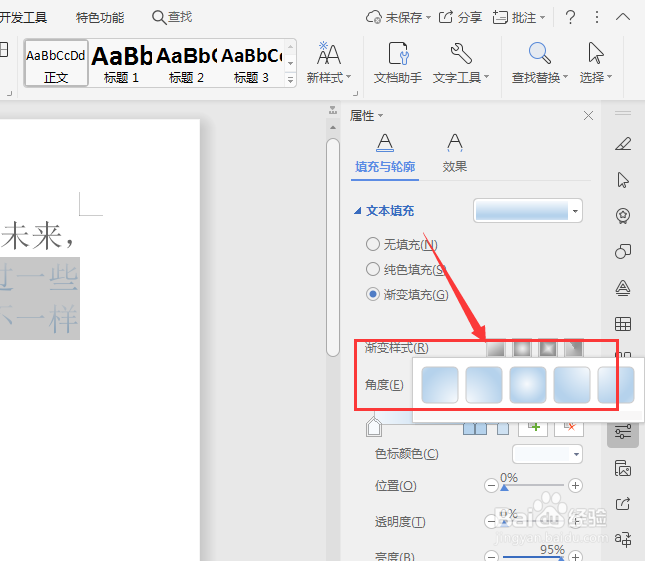
3、选择打开填充效果选项栏中的【文字填充】属性

4、选择其中的渐变填充属性

5、在渐变属性面板中,打开渐变的样式属性栏,选择更改渐变的样式属性,如图
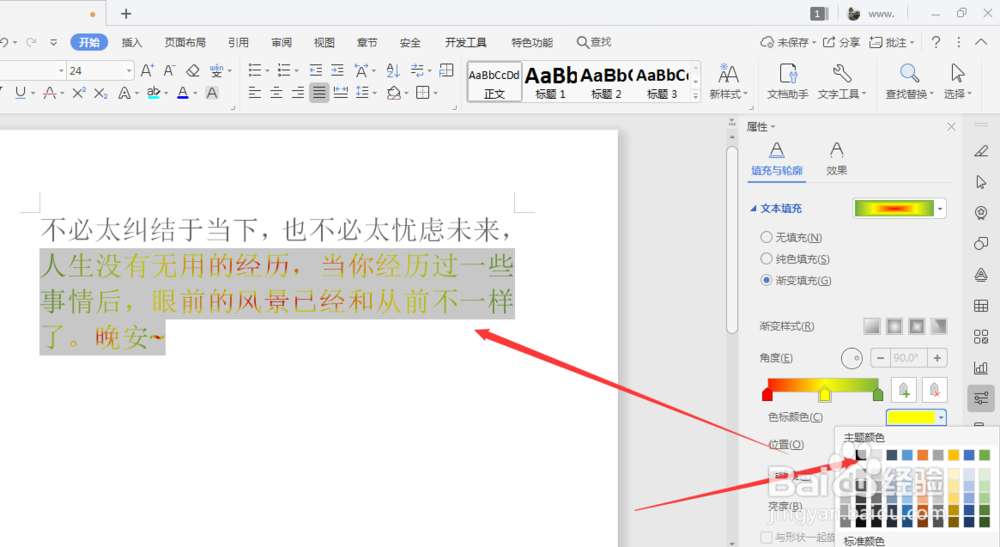
6、然后打开渐变颜色面板,更改颜色,再调整下渐变的具体属性,得到如图的渐变文字效果
时间:2026-04-26 21:49:16
1、在文字文稿中,将需要更改的文字选中哦
2、然后找到最右侧工具栏中的对象属性选项,将其打开
3、选择打开填充效果选项栏中的【文字填充】属性
4、选择其中的渐变填充属性
5、在渐变属性面板中,打开渐变的样式属性栏,选择更改渐变的样式属性,如图
6、然后打开渐变颜色面板,更改颜色,再调整下渐变的具体属性,得到如图的渐变文字效果
