1、首先启动桌面上的excel

2、打开文档

3、我们构造vlookup的查询字段,是有型号A和型号B组合而成,所以vlookup函数的第一个参数为:I3&H3 。注意型号A在前面,型号B在后面,用&连接符连接起来。
接着构造一个vlookup函数的“虚拟数据区域”,如下图的愿望效果:
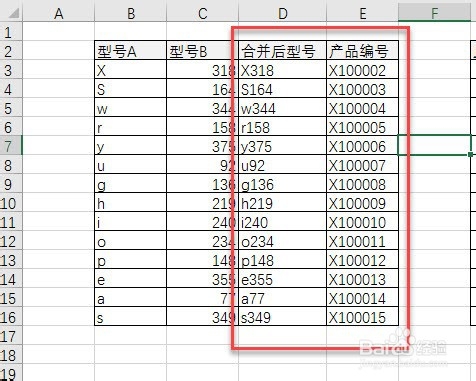
4、从上图可以看出,vlookup的虚拟构造区域,需要先型号A和型号B组合成一个新列,然后在把产品编号列放在右侧。那应该如何实现呢?利用if函数的数组功能。
使用的下段函数
if({1,0},C2:C16&E2:E16,B3:B16) 对照下图看,{1,0}中1表示左边,0表示右边。
C2:C16&E2:E16 表示将型号A和型号B连接后,放在数据的左边。
B3:B16 表示产品型号放在数据的右边。
从而在计算机的内存中构造出一个,上图红框处期望的两列的数据库查询区域。

5、最后就简单了,利用vlookup函数查询虚拟区域的第二列返回产品编号。完整的函数输入如下:
=VLOOKUP(I3&H3,IF({1,0},$C$3:$C$16&$E$3:$E$16,$B$3:$B$16),2,0)
注意函数录入完毕之后,需要按住ctrl+shift键,在敲回车键,然后函数外面产生一个大括号,函数才会生效,最后拖拽或双击数据填充柄实现其他行的匹配。
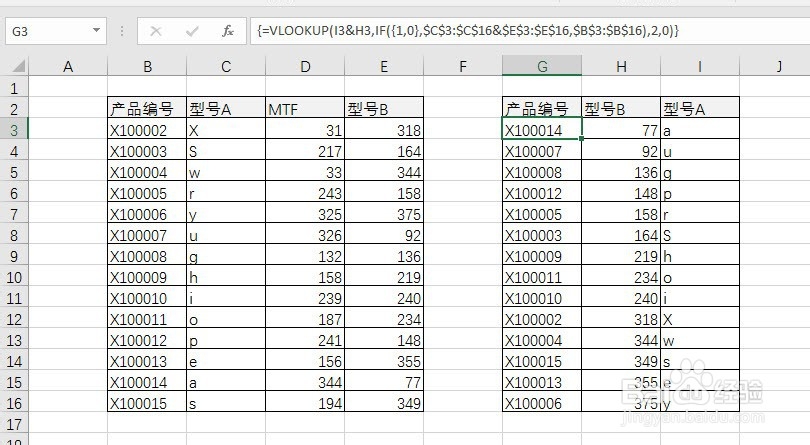
6、以上便是excel如何实现隔列数据条件的vlookup匹配的方法,希望对大家有所帮助!