
WPS表格办公—日期函数DATEDIF函数的用法

 时间:2026-05-03 10:28:01

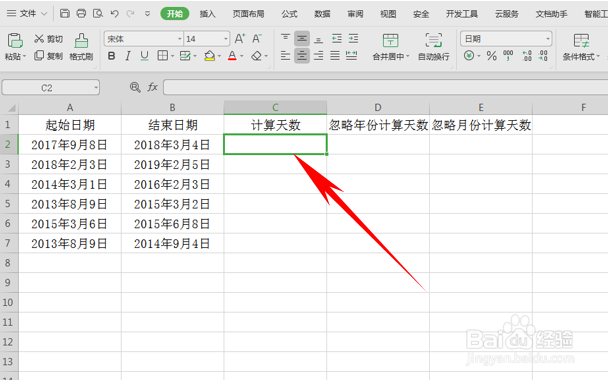
1、首先点击打开excel表格。

WPS表格办公—日期函数DATEDIF函数的用法

2、DATEDIF函数不止可以计算天数,还可以忽略年份计算天数和忽略月份计算天数。
WPS表格办公—日期函数DATEDIF函数的用法

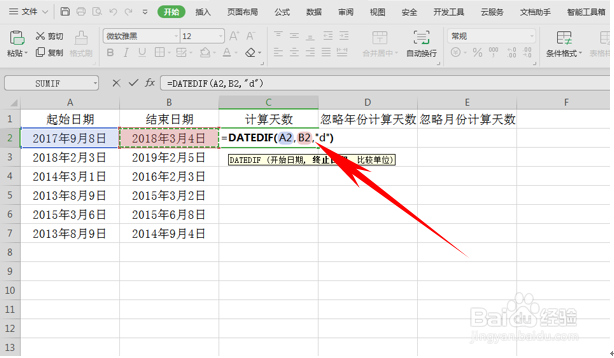
3、我们在单元格当中输入公式=DATEDIF(A2,B2,”d”),单击回车。
WPS表格办公—日期函数DATEDIF函数的用法

4、回车后,两个日期之间的天数就已经成功计算出来了,单击下拉填充框,完善整个表格。

WPS表格办公—日期函数DATEDIF函数的用法

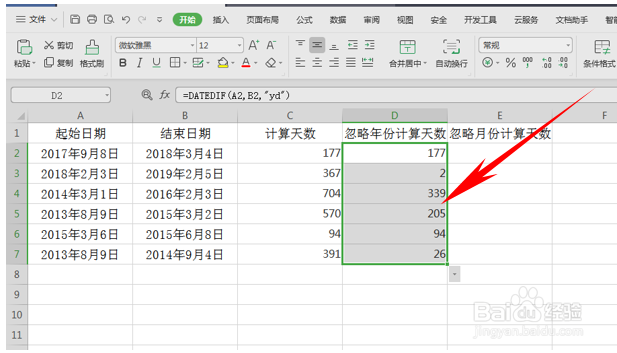
5、接下来,我们来计算忽略年份计算天数的方法,只需要将公式更改成=DATEDIF(A2,B2,”yd”),单击回车即可。

WPS表格办公—日期函数DATEDIF函数的用法

6、回车后,两个日期之间忽略年份的天数就已经成功计算出来了,单击下拉填充框,完善整个表格。
WPS表格办公—日期函数DATEDIF函数的用法

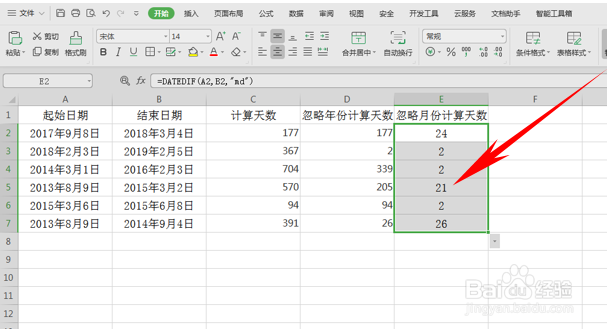
7、接下来,我们来计算忽略月份计算天数的方法,只需要将公式更改成=DATEDIF(A2,B2,”md”),单击回车即可。

WPS表格办公—日期函数DATEDIF函数的用法

8、回车后,两个日期之间忽略月份的天数就已经成功计算出来了,单击下拉填充框,完善整个表格。
WPS表格办公—日期函数DATEDIF函数的用法

  • 如何快速设置WPS表格的样式
  • WPS怎样设置字符边框?
  • WPS表格如何以多个关键字进行排序
  • wps表格添加底纹怎么设置
  • wps表格怎样套用表格样式
  • 热门搜索
    小学生讲文明手抄报 小学生环保手抄报资料 关于低碳环保的手抄报 生活中的语文手抄报 预防麻疹手抄报 初中手抄报版面设计 关于祖国风光的手抄报 青春的手抄报 消防安全手抄报模板 关于感恩手抄报内容