电脑安装ps步骤

 时间:2026-02-12 18:00:53

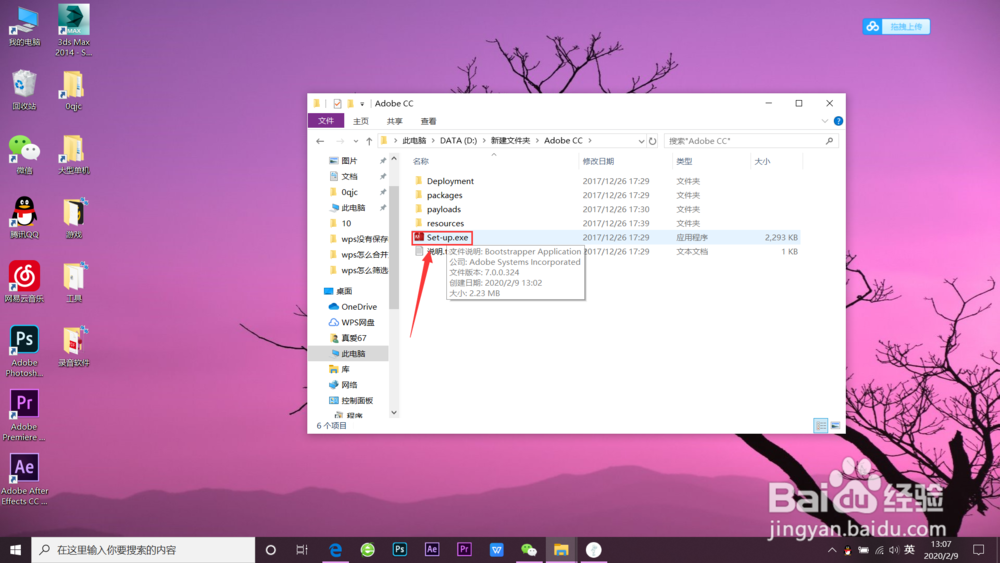
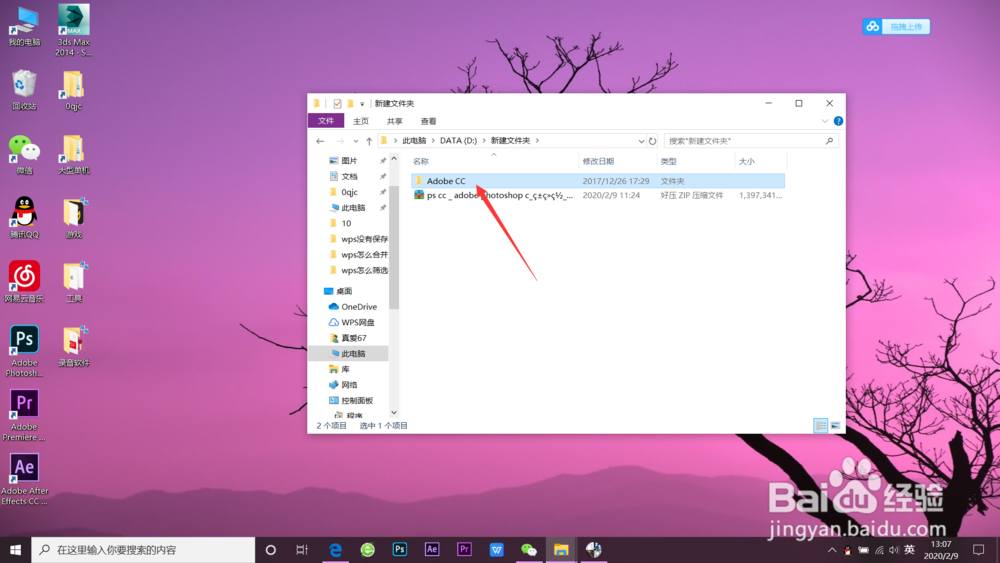
1、首先我们打开压缩包,从压缩包中提取出ps文件夹

电脑安装ps步骤

电脑安装ps步骤

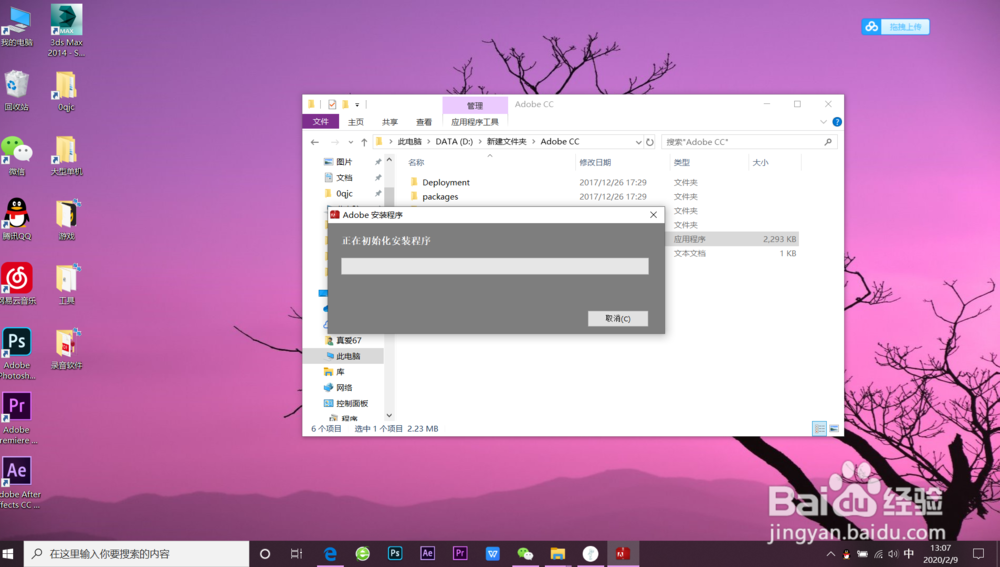
2、接下来我们点开文件夹,双击set-up开始安装ps

电脑安装ps步骤

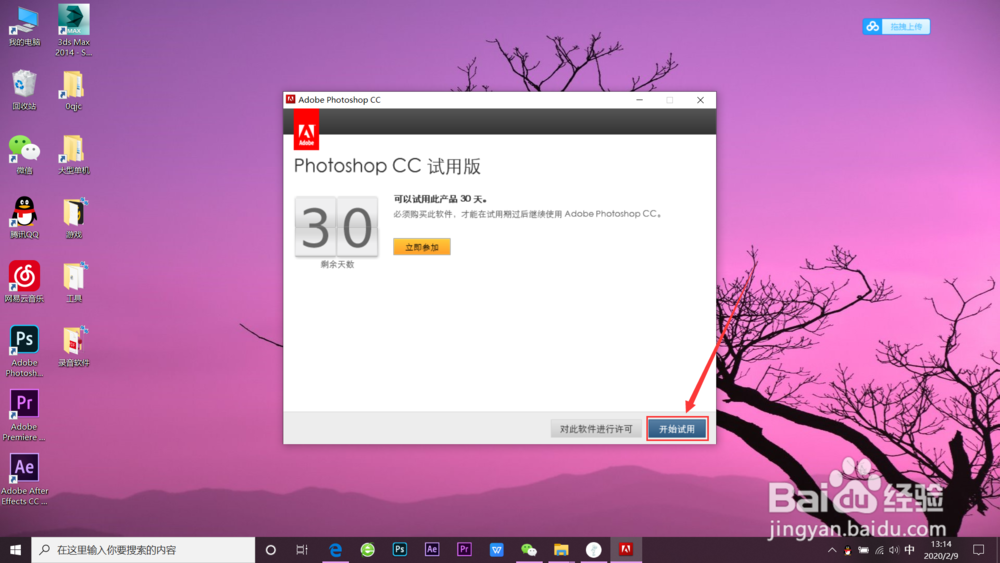
3、接着我们按照步骤如果已经购买就点击我已购买,如果还未购买就点击适用

电脑安装ps步骤

电脑安装ps步骤

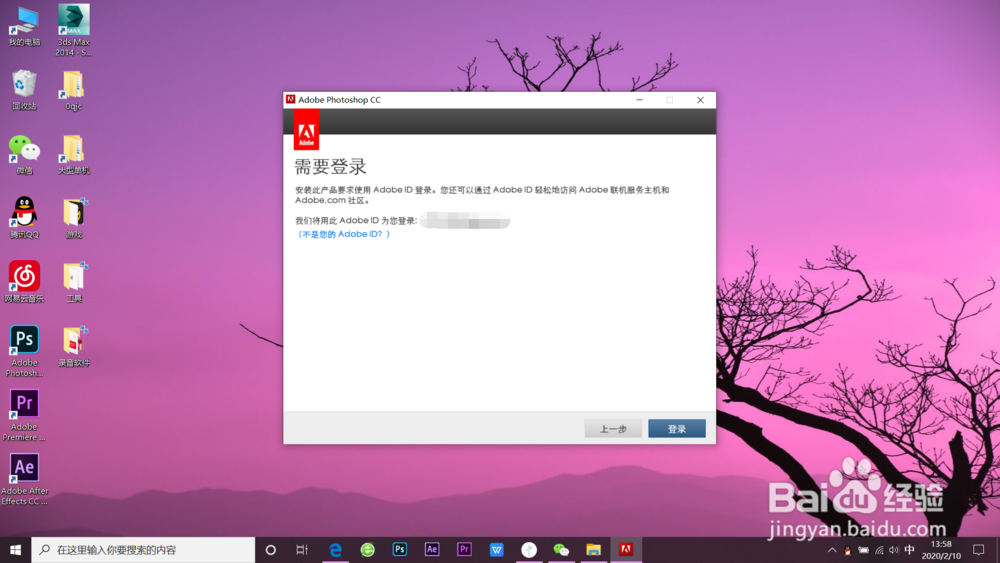
4、接下来我们点击登录等待加载过后点击接受

电脑安装ps步骤

电脑安装ps步骤

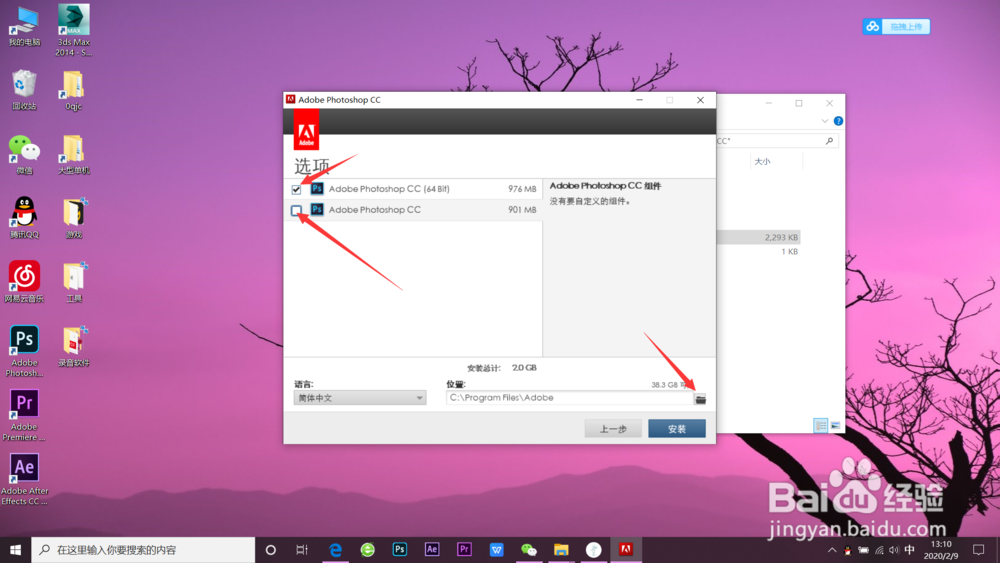
5、根据自己电脑的需要和配置选择64位或者32位选择后点击安装

电脑安装ps步骤

电脑安装ps步骤

电脑安装ps步骤

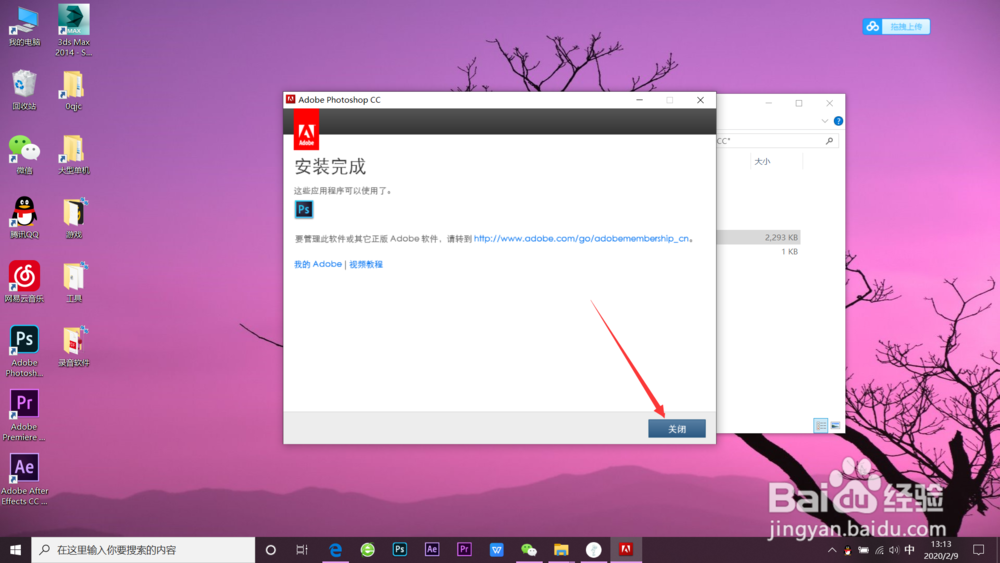
6、等待安装过后点击完成按钮,这样我们就安装完ps了

电脑安装ps步骤

电脑安装ps步骤

电脑安装ps步骤

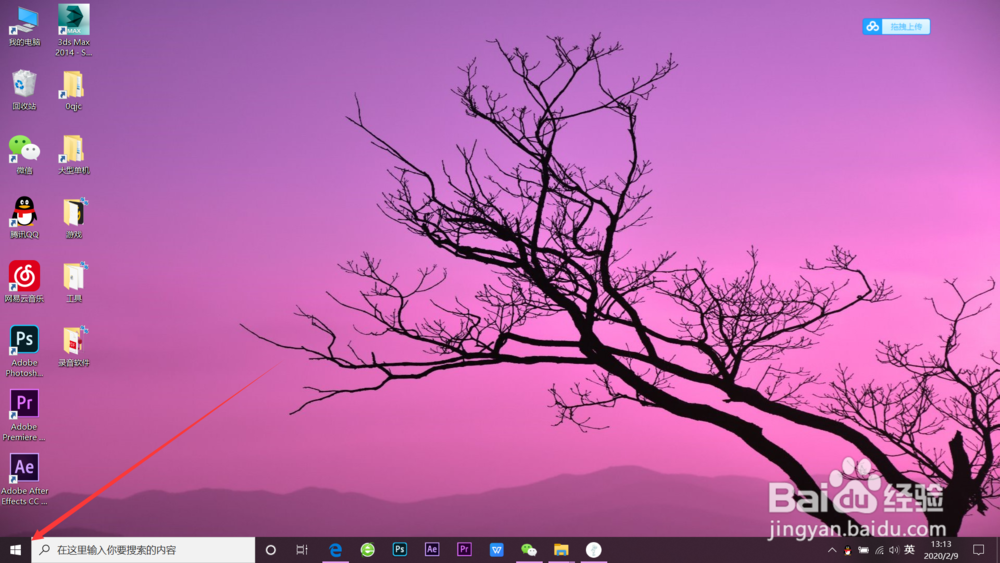
7、我们在左下角点击开始按钮,在菜单中找到新安装好的pscc

电脑安装ps步骤

电脑安装ps步骤

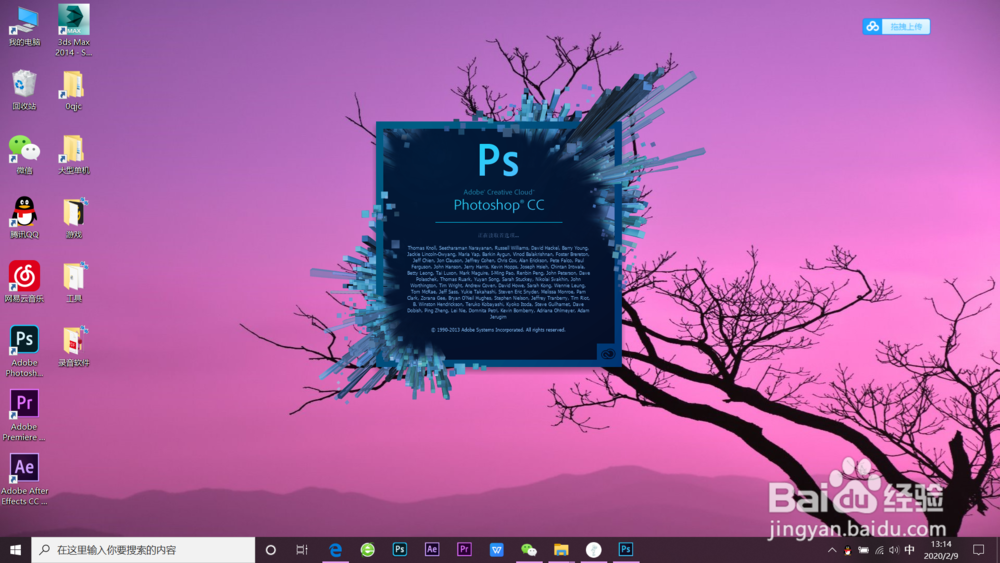
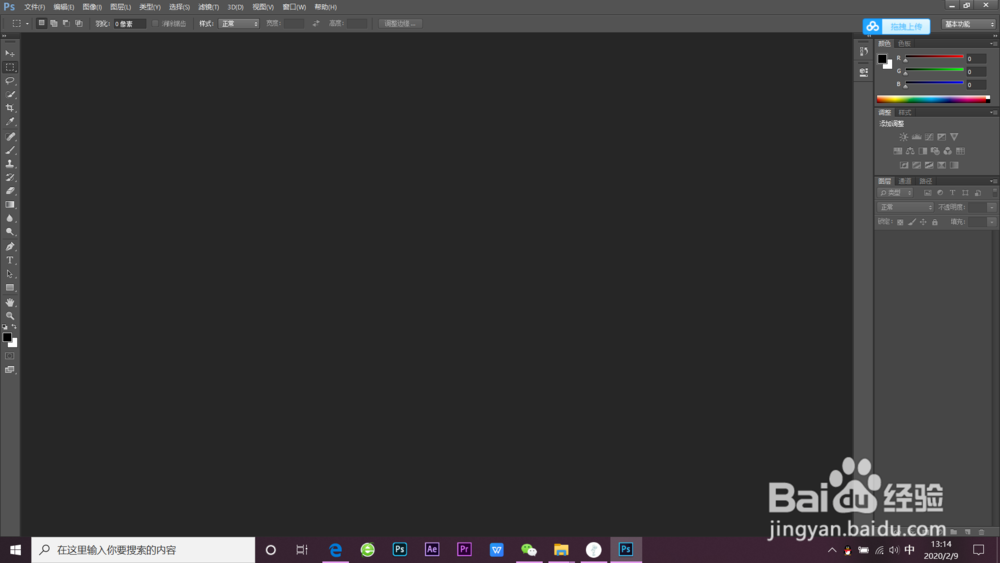
8、接下来我们等待ps打开便可以使用了

电脑安装ps步骤

电脑安装ps步骤

电脑安装ps步骤

1、下载后点击set-up按照步骤安装一步一步进行,等待安装完,在左下角开始菜单里找到并运行就可以使用了啊


  • win10系统卡顿怎么办
  • PR如何快速使用手形工具
  • PR裁剪视频大小尺寸的方法
  • pr2020如何关闭多余面板
  • PR剪辑中如何在【节目】监视器添加素材
  • 热门搜索
    端午手抄报图片 中秋手抄报内容 安全饮食手抄报 心理手抄报资料 走进名著手抄报 生命手抄报 营养与健康手抄报 劳动节手抄报简单漂亮 国庆节手抄报简单又漂亮字少 健康手抄报图片大全