1、打开Excel表格,点击E2。
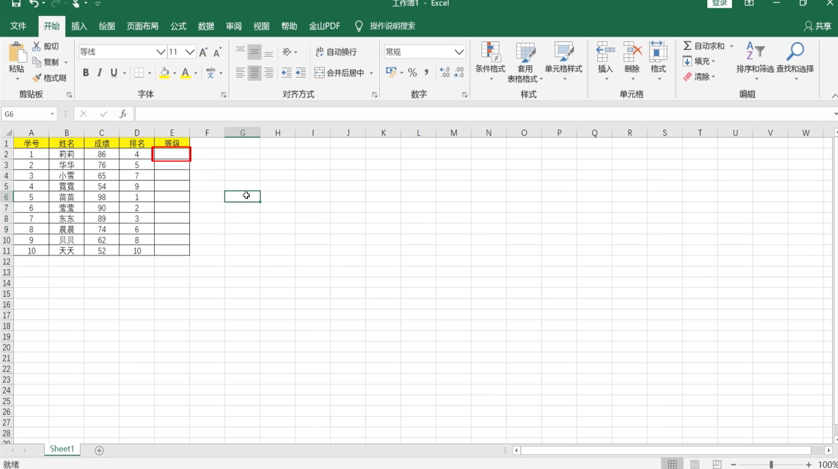
2、输入公式=if(C2>=90,“优”,IF(C2>=75,“良”,IF(C2>=60,“及格”,“不及格”)))。

3、注意所有符号需在英文状态下输入。

4、按回车健就会出现等级。
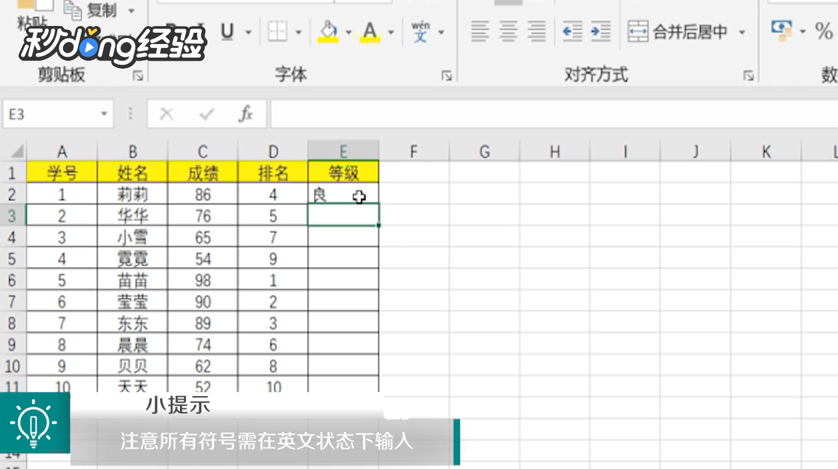
5、将光标放置E2右下角。

6、下拉即可自动填充表格。
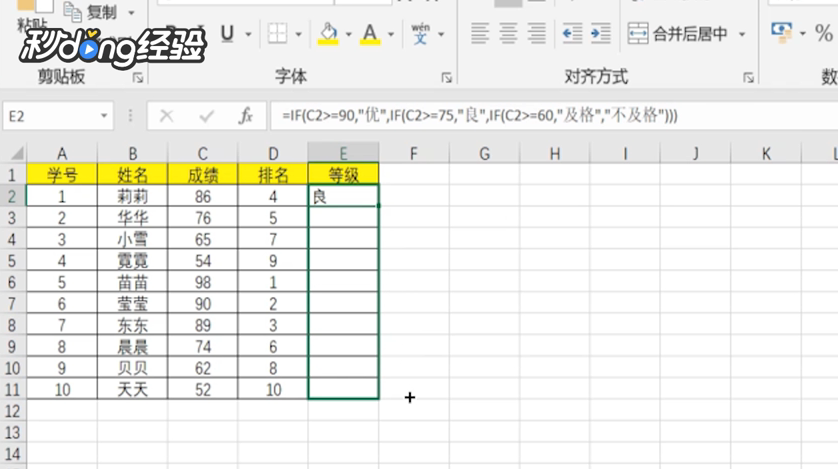
7、这样等级评定就完成了。

8、总结如下。

时间:2026-04-22 03:34:00
1、打开Excel表格,点击E2。
2、输入公式=if(C2>=90,“优”,IF(C2>=75,“良”,IF(C2>=60,“及格”,“不及格”)))。
3、注意所有符号需在英文状态下输入。
4、按回车健就会出现等级。
5、将光标放置E2右下角。
6、下拉即可自动填充表格。
7、这样等级评定就完成了。
8、总结如下。
