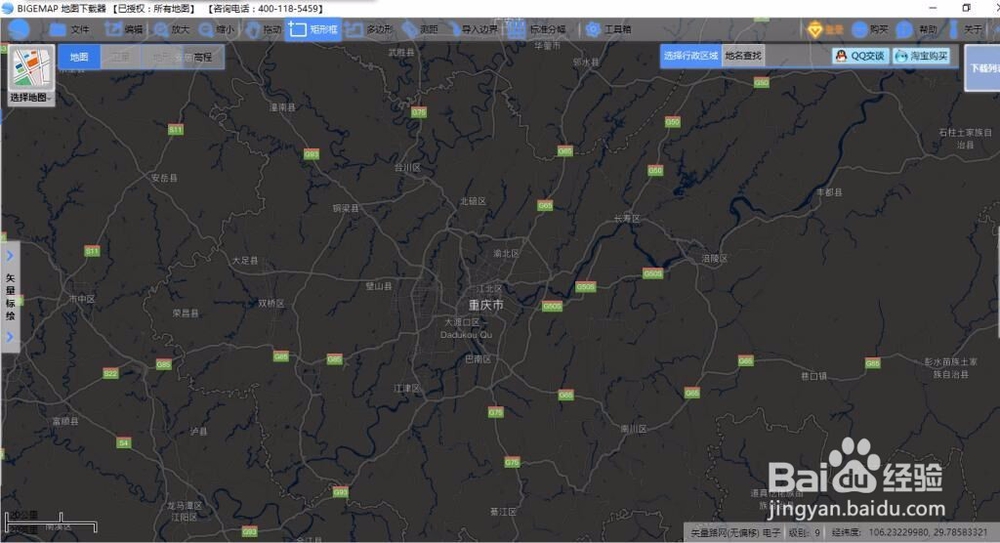
1、打开BIGEMAP软件,为了和你下载的数据信息一致,请选择左上角图源:【矢量路网(无偏移)】;然后选择最上面的【矩形框】,框选需要下载的范围,如下图所示:
2、选择好下载范围后,【双击左键】弹出下载对话框,在对话框的最上面选择【矢量路网】;我们可以下载的 路网、水系、建筑物、地标名称 等等; 可以分开下载,也可以全部勾选上一起下载;如下图所示:
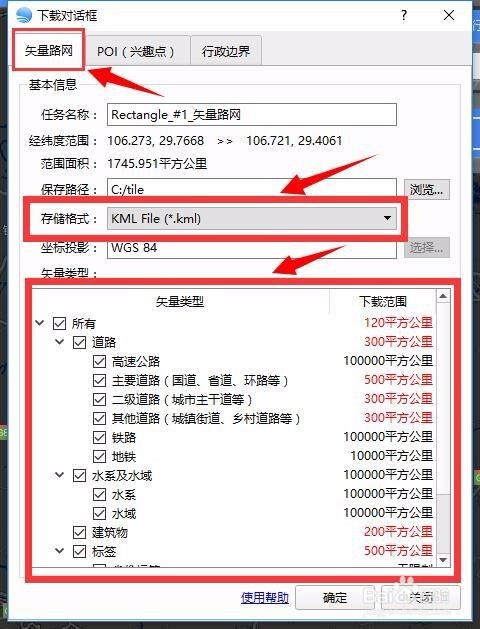
3、在上图中,任务名称中输入你要下载保存的名称;这里主要要选择存储格式,包括:KMZ、SHP(shapefile)和dxf(AutoCAD格式),如下图:

4、选项kml;【坐标投影】不用选择,保存出来的路网是经纬度坐标;
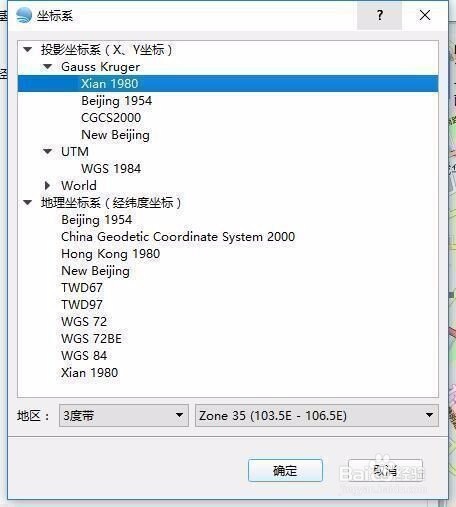
2、选项shp;【坐标投影】默认是WGS84墨卡托,点击【选择】可以在里面选择任意投影和坐标系包括:西安80、北京54、CGCS2000、UTM等等;
3、选项dxf;点击【坐标投影】后面的【选择】,在里面选择你需要的投影坐标系;
如下图:
5、可参看【如何选择投影分度带】
第三步:点击【确定】,开始下载,下载任务列表在左上角,如下图:
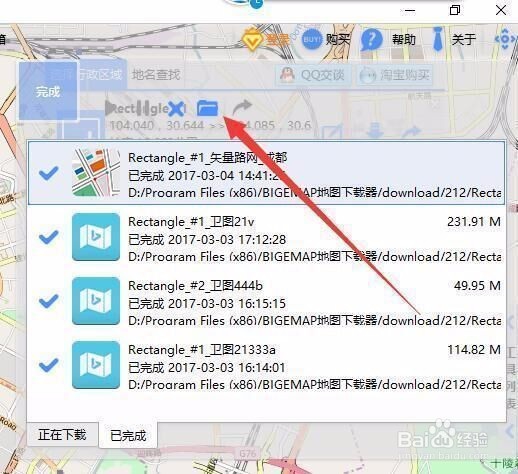
6、点击上图中的红色箭头文件夹,打开下载完成的文件夹目录,可以看到下载完成的文件,本例下载的kml文件,可以直接在Global Mapper中打开,如下图:

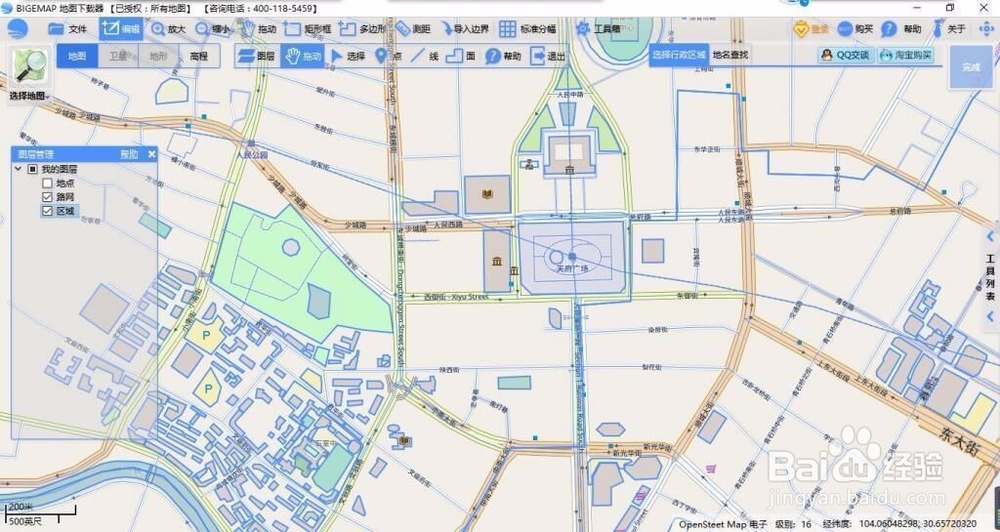
7、 在BIGEMAP中打开,如下图:
8、 在AutoCAD中打开,如下图:
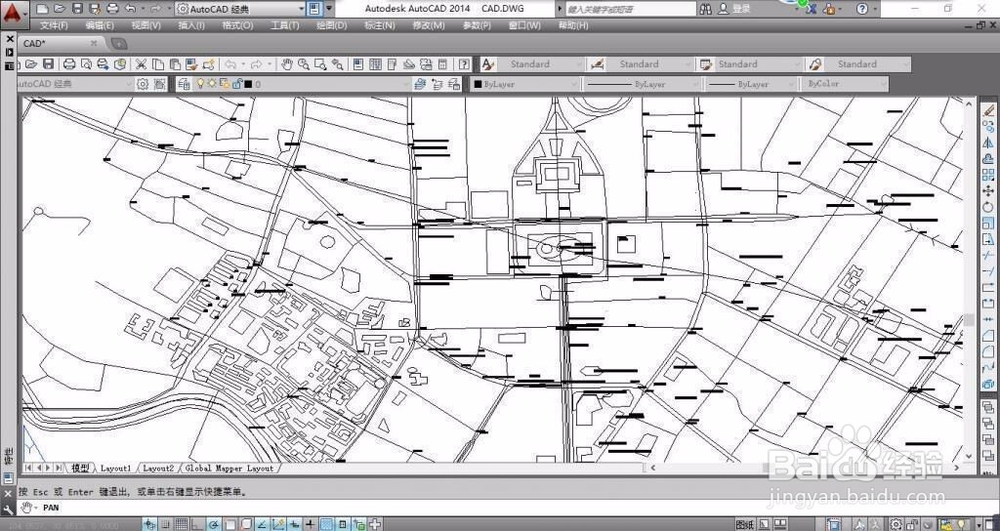
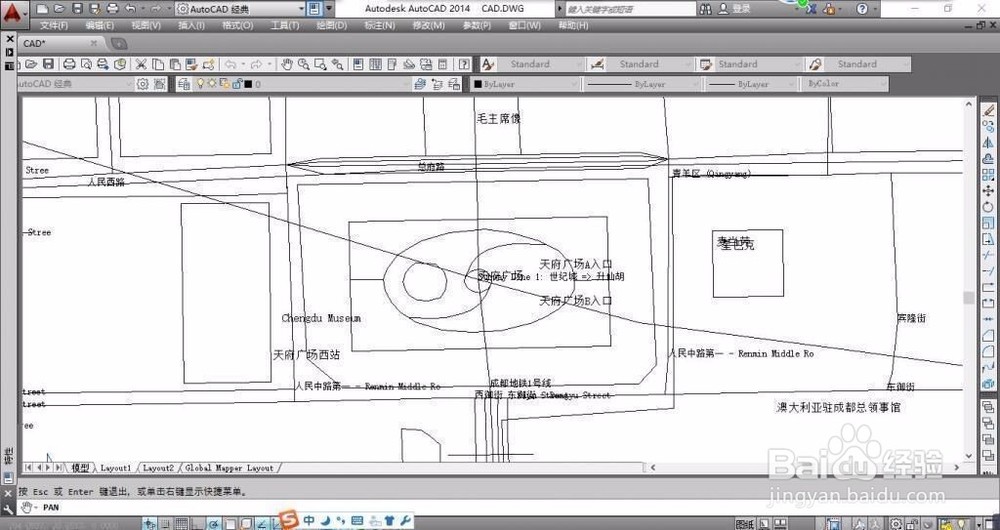
9、下载的矢量数据,可另存为:kml\kml、dxf、dwg、shp、csv、excel、txt、corldraw文件等等矢量格式
