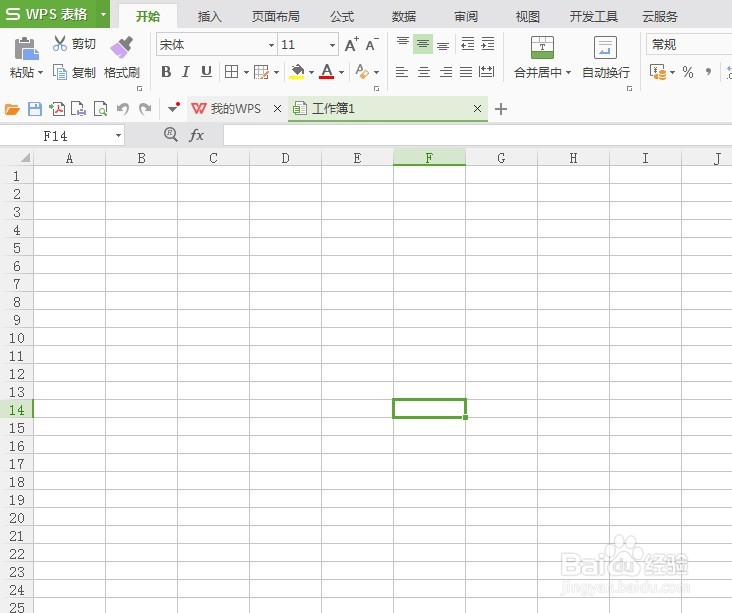
1、打开EXCEL表格,新建空白文件,如图
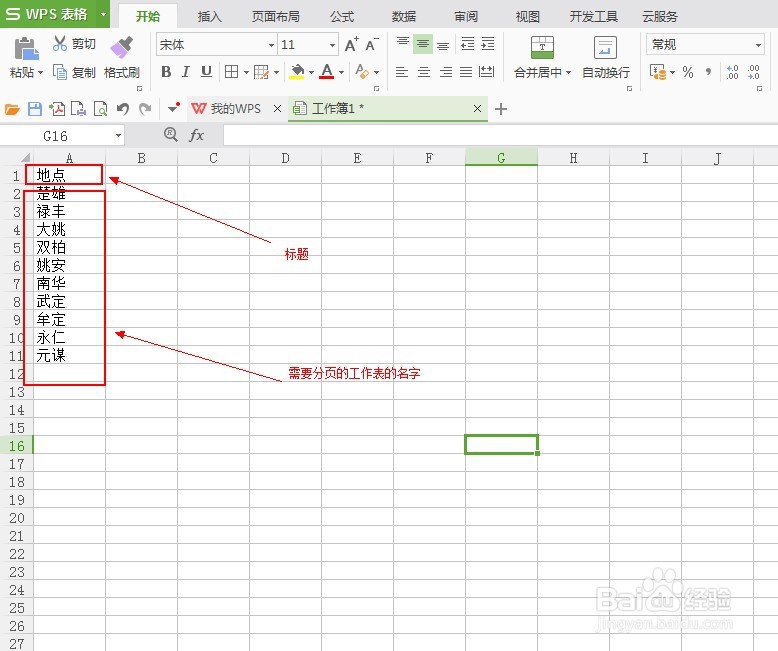
2、如图,写上标题和工作表名称
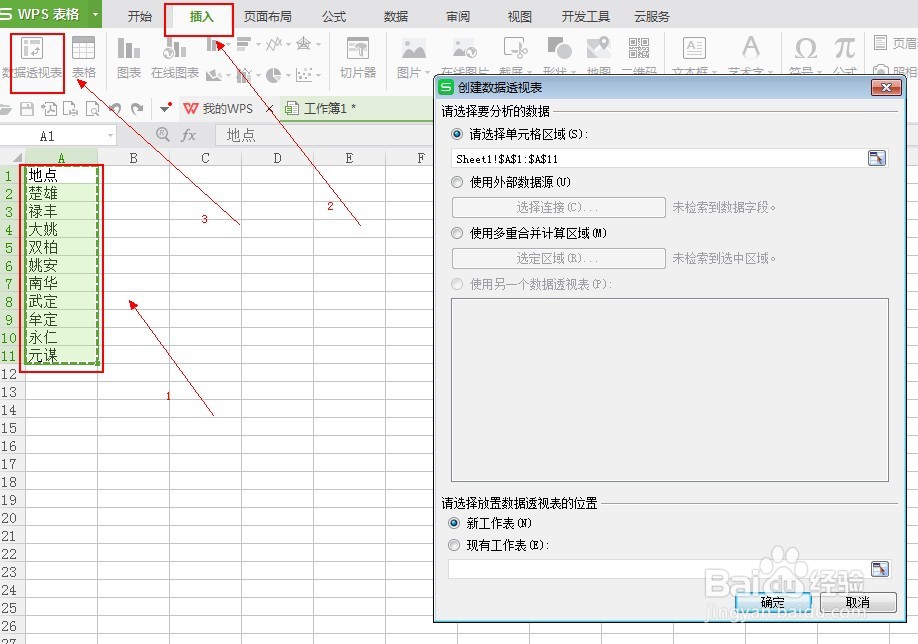
3、把输入数据全部选中,然后插入-数据透视表,如图
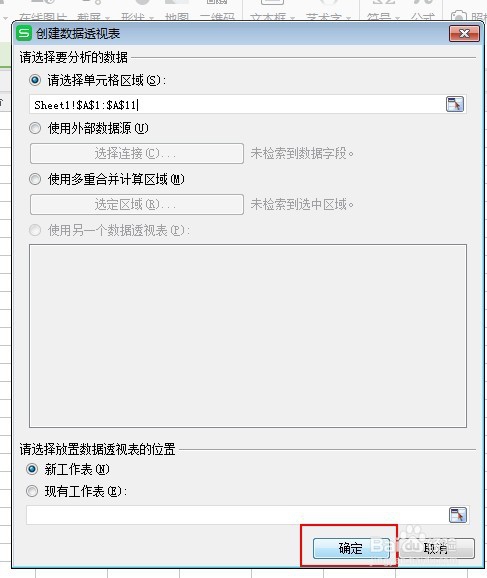
4、单击,如图“确定”
5、把弹出对话中的“地点”拖到如图所示箭头处。
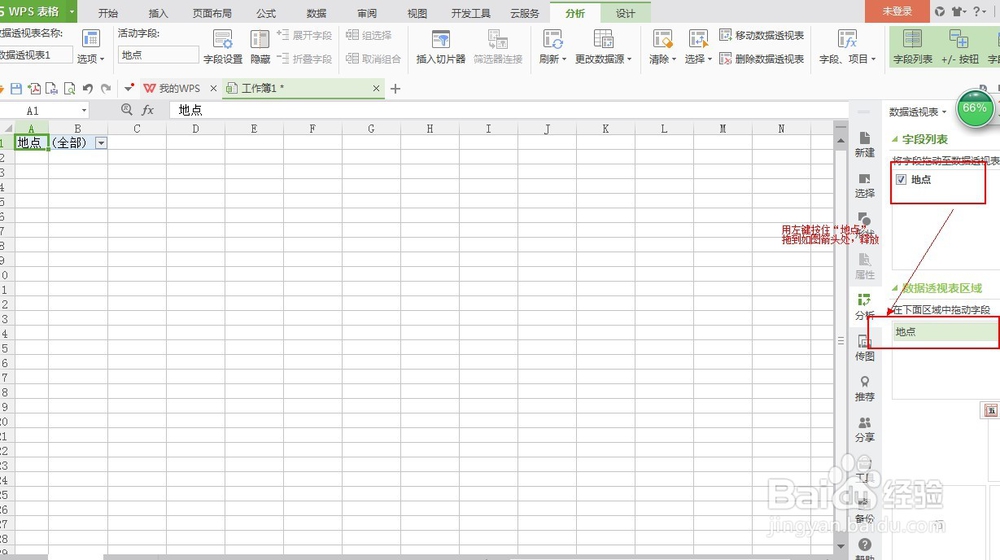
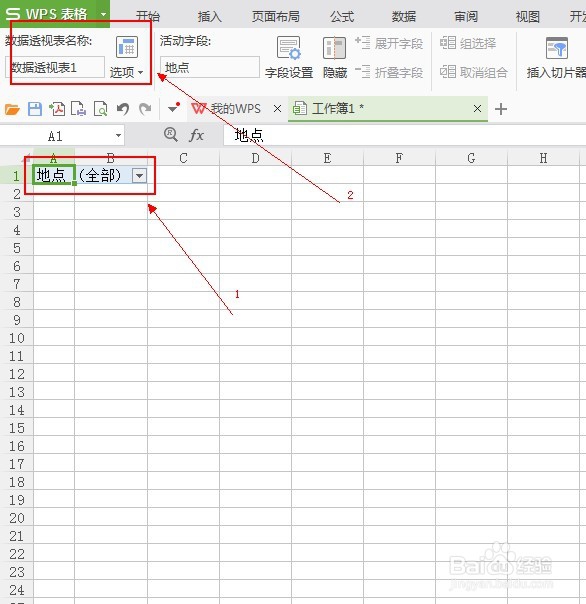
6、然后选中“地点”单元格,然后单击单元格上方-透视表选项-显示报表筛选页,如图
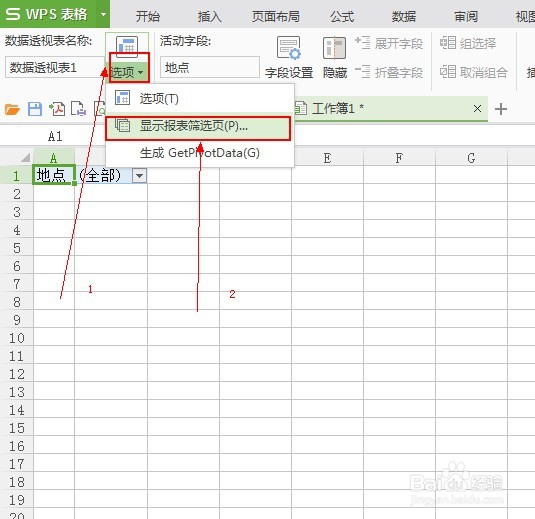
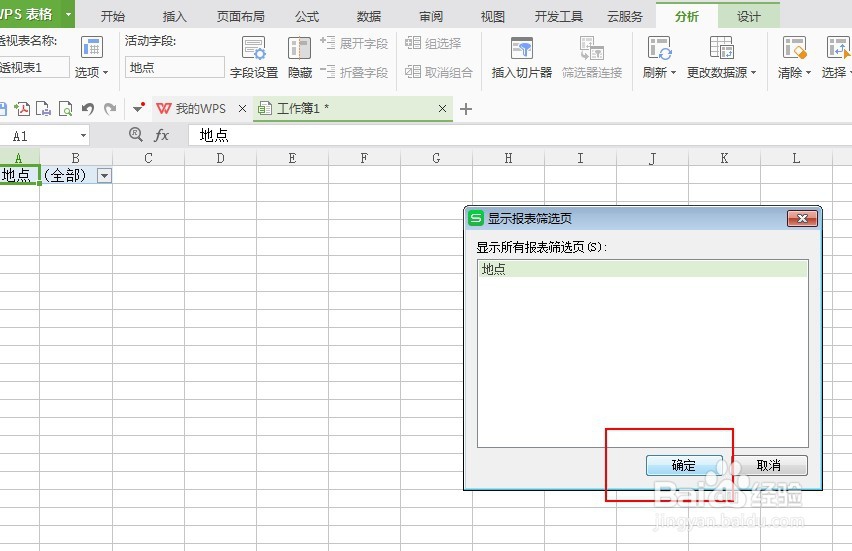
7、然后确定,如图生成工作表
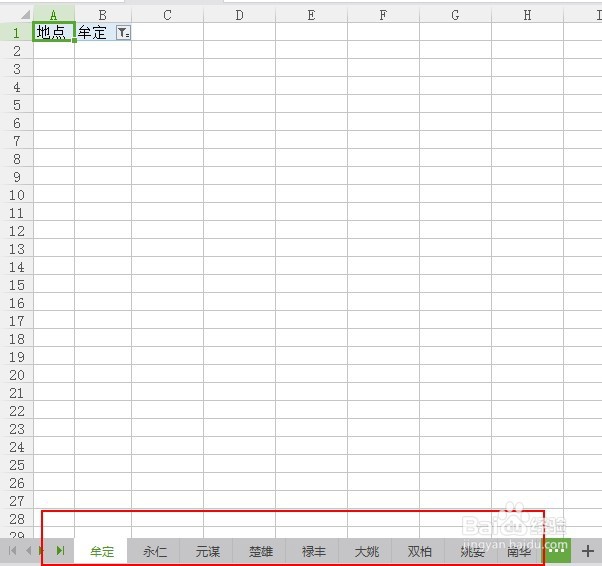
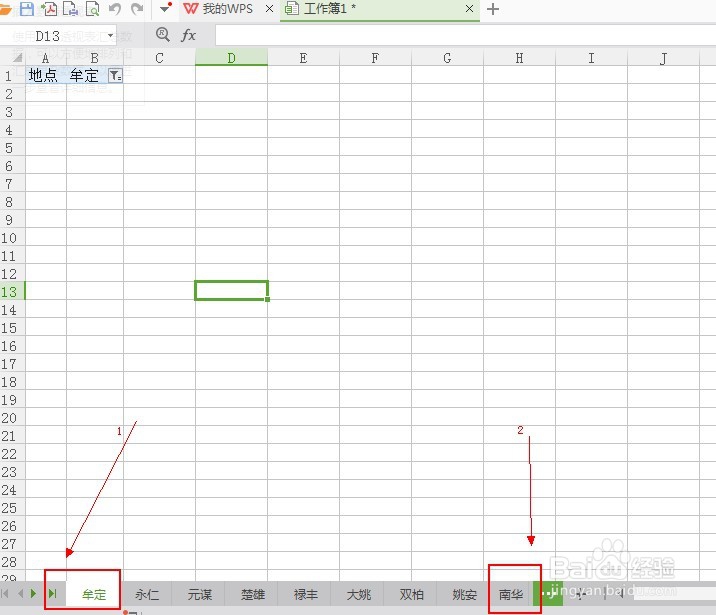
8、按住SHIFT,单击第一个地点,和最后一个地点,如图
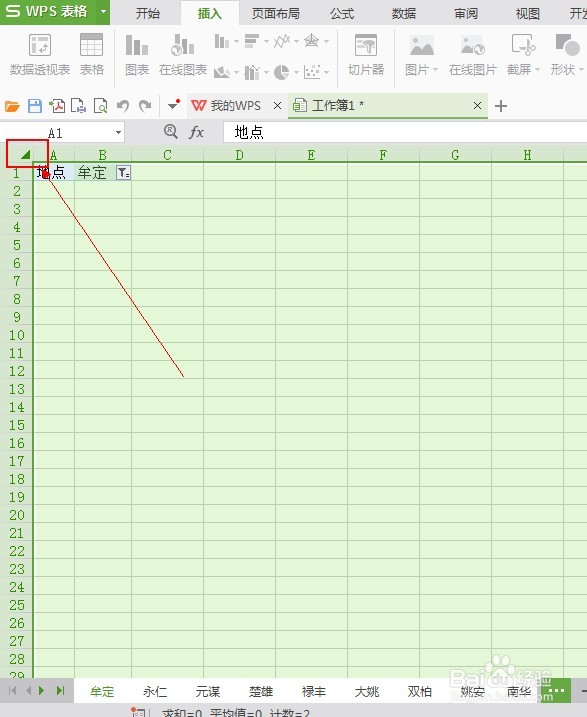
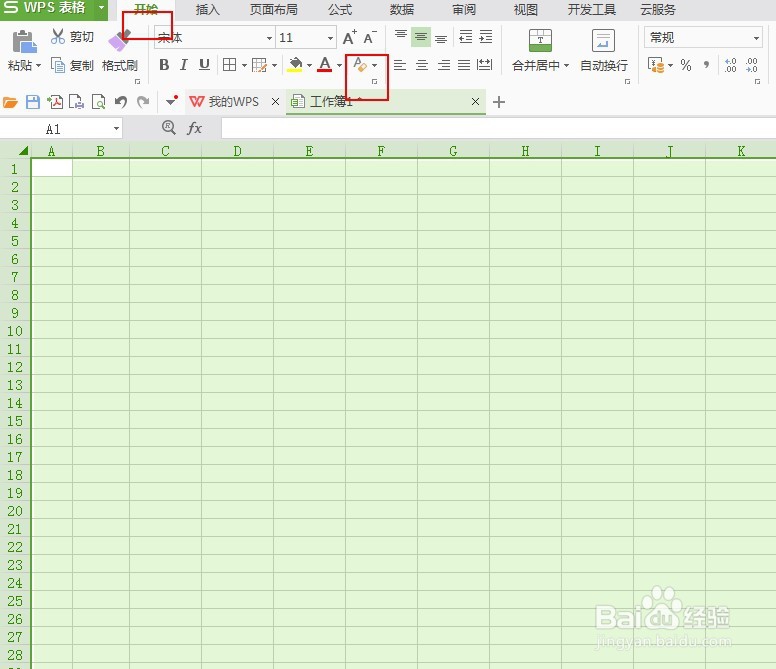
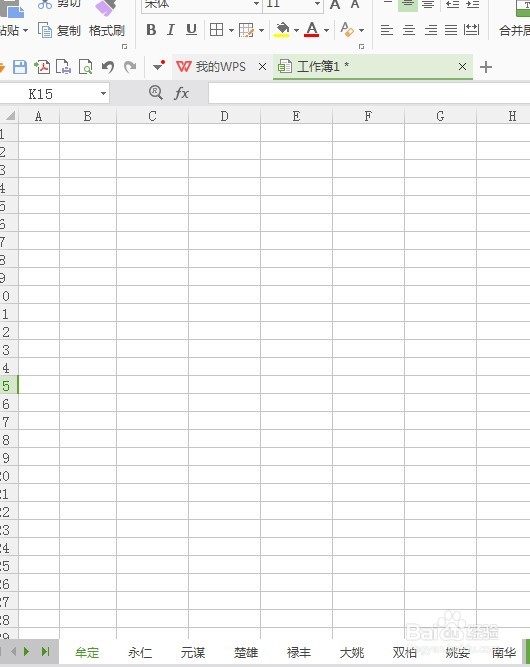
9、然后选中如图所示小三角,然后单击“清除全部”,完成批量建立,如图
时间:2026-04-24 10:41:20
1、打开EXCEL表格,新建空白文件,如图
2、如图,写上标题和工作表名称
3、把输入数据全部选中,然后插入-数据透视表,如图
4、单击,如图“确定”
5、把弹出对话中的“地点”拖到如图所示箭头处。
6、然后选中“地点”单元格,然后单击单元格上方-透视表选项-显示报表筛选页,如图
7、然后确定,如图生成工作表
8、按住SHIFT,单击第一个地点,和最后一个地点,如图
9、然后选中如图所示小三角,然后单击“清除全部”,完成批量建立,如图
